Postup při uvíznutí dokumentu v podavači ADF (automatický podavač dokumentů) (2801)
Příčina
Dokument uvíznul v podavači ADF (automatický podavač dokumentů).
Jak postupovat?
 Důležité
Nepokládejte nic na skener/kryt. Pokud do podavače ADF (automatický podavač dokumentů) něco zapadne, může dojít k poškození.
Pokud jste tlačítko Zastavit (Stop) na tiskárně stisknuli během skenování dokumentu:
Na displeji LCD tiskárny se zobrazí zpráva s upozorněním na dokument ponechaný v podavači ADF.
Stisknutím tlačítka OK na tiskárně zbývající dokument v podavači ADF vysuňte.
Pokud dokument uvíznul v podavači ADF během skenování dokumentu:
-
Stiskněte na tiskárně tlačítko Zastavit (Stop).
-
Vypněte tiskárnu.
-
Z podavače ADF vyjměte všechny stránky mimo stránky, které jsou uvíznuté.
-
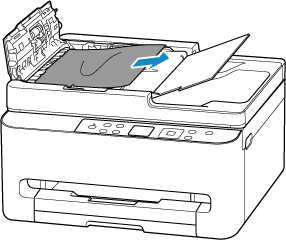
Pomalu otevřete kryt podavače dokumentů.
-
Odstraňte uvíznutý dokument.
Pokud můžete zaseknutý dokument pevně uchopit z horního okraje podavače ADF:
Pevně uvíznutý dokument uchopte a pomalu jej vytáhněte.
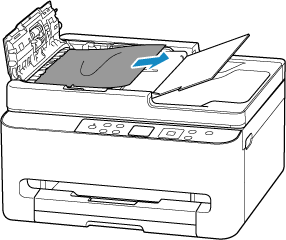
Pokud nemůžete dokument pevně uchopit z horního strany podavače ADF:
Zavřete zásobník na dokumenty.
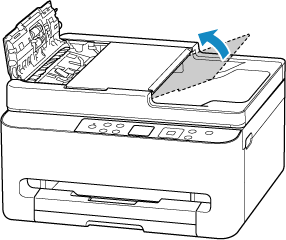
Uvíznutý dokument pomalu vytáhněte z výstupního otvoru pro dokumenty.
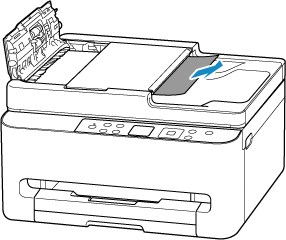
Nelze-li vyjmout zaseknutý dokument z horní strany podavače ADF ani výstupního otvoru pro dokumenty:
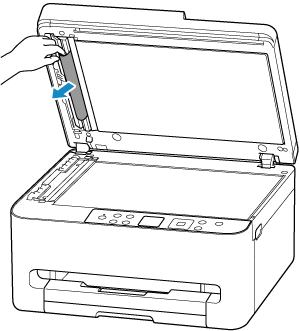
Otevřete kryt dokumentu a pomalu vytáhněte uvíznutý dokument ze zadní části podavače ADF.
-
Otevřete kryt dokumentů a zkontrolujte, zda je pomocník pro skenování ADF nainstalován správně.
Viz část Pohled zepředu, pomocí kterého zjistíte, kde se pomocník pro skenování ADF nachází.
-
Zavřete kryt dokumentů.
-
Zavřete kryt podavače dokumentů.
-
Zapněte tiskárnu.
Opakujete-li skenování dokumentu, naskenujte dokument znovu od první stránky.
Důležité
- Z podavače ADF nelze skenovat dokumenty malé velikosti, například 10x15cm 4"x6" (4"x6" 10x15cm) nebo Karta (Card). Místo něj použijte skleněnou desku.
Dokumenty vkládejte správně.
 Poznámka
Je možné, že se dokument v závislosti na typu média nebo pracovním prostředí nemusí podávat správně, například v případě příliš vysoké (nebo naopak nízké) teploty a vlhkosti vzduchu.
V takovém případě snižte počet stránek dokumentu přibližně na polovinu kapacity vkládání.
Pokud se dokument stále zasekává, použijte k jeho skenování desku skeneru.
Pokud výše uvedený postup problém nevyřeší, obraťte se na nejbližší servisní středisko Canon s žádostí o opravu.
