الإجراءات اللازم اتباعها عند انحشار المستند في ADF (وحدة التغذية التلقائية للمستندات) (2801)
السبب
المستند محشور في ADF (وحدة التغذية التلقائية للمستندات).
ما الذي يمكنني فعله؟
 مهم
مهم
لا تضع أي شيء على وحدة المسح الضوئي / الغطاء. إذا سقط شيء ما في ADF (وحدة التغذية التلقائية للمستندات)، فقد يتسبب ذلك في حدوث تلف.
في حالة الضغط على الزر إيقاف (Stop) في الطابعة أثناء إجراء المسح الضوئي لمستند:
يتم عرض رسالة على شاشة LCD في الطابعة لإبلاغك بوجود مستند متبقٍ في ADF.
اضغط على الزر موافق (OK) الموجود في الطابعة لإخراج المستند المتبقي في ADF.
في حالة وجود مستند محشور في ADF أثناء إجراء المسح الضوئي للمستند:
-
اضغط على الزر إيقاف (Stop) الموجود في الطابعة.
-
قم بإيقاف تشغيل الطابعة.
-
قم بإزالة أية صفحات بخلاف الصفحة المحشورة من ADF.
-
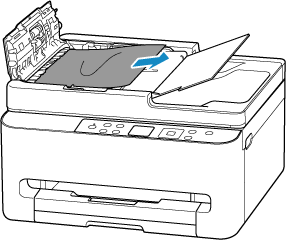
افتح غطاء وحدة تغذية المستندات ببطء.
-
قم بإزالة المستند المحشور.
إذا كان يمكنك مسك المستند المحشور بإحكام من الجانب العلوي من ADF:
أمسك المستند المحشور بإحكام واسحبه ببطء.
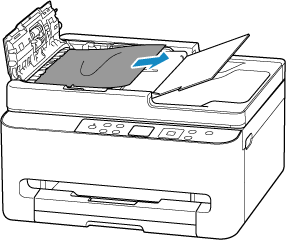
إذا كان لا يمكنك مسك المستند المحشور بإحكام من الجانب العلوي من ADF:
أغلق درج المستندات.
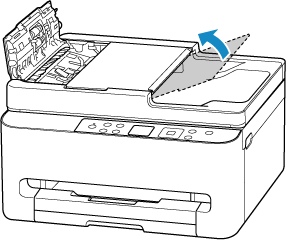
اسحب المستند المحشور ببطء من فتحة إخراج المستندات.
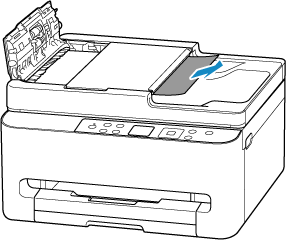
إذا لم تتمكن من إزالة المستند المحشور من الجانب العلوي من ADF أو فتحة إخراج المستندات:
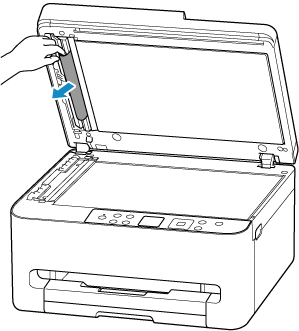
افتح غطاء المستندات واسحب المستند المحشور ببطء من الجزء الخلفي من ADF.
-
افتح غطاء المستندات وتحقق من تركيب مساعد المسح الضوئي لـ ADF بشكل صحيح.
راجع الجزء الأمامي لمعرفة موقع مساعد المسح الضوئي لـ ADF.
-
أغلق غطاء المستندات.
-
أغلق غطاء وحدة تغذية المستندات.
-
قم بتشغيل الطابعة.
وعند إعادة مسح المستند ضوئيًا، قم بالمسح الضوئي من أول صفحة.
مهم
- لا يمكن إجراء المسح الضوئي للمستندات الصغيرة مثل حجم 4"x6" 10x15cm أو Card باستخدام وحدة ADF. استخدم السطح الزجاجي بدلاً من ذلك.
قم بتحميل المستندات بشكل صحيح.
 ملاحظة
قد لا تتم تغذية المستند بشكل صحيح، وفقا لنوع الوسائط أو بيئة التشغيل لديك، كأن تكون درجة الحرارة أو الرطوبة مرتفعة للغاية أو منخفضة للغاية.
في هذه الحالة قم بتقليل عدد صفحات المستند إلى نصف سعة التحميل تقريبا.
إذا استمر انحشار المستند، فاستخدم السطح الزجاجي بدلاً من ذلك.
إذا لم تساعد الإجراءات الواردة أعلاه على حل المشكلة، فاتصل بأقرب مركز خدمة لشركة Canon لطلب الإصلاح.
