
Định cấu hình cài đặt chính sách bảo mật
Có thể áp dụng và quản lý hàng loạt các cài đặt bảo mật thông tin cho máy. Yêu cầu quản trị viên bảo mật thông tin phụ trách chính sách bảo mật áp dụng chính sách bảo mật cho máy theo chính sách của tổ chức. Để định cấu hình chính sách bảo mật, đăng nhập vào UI từ xa bằng mật khẩu quản trị viên.
-
Kiểm tra xem máy in đã bật chưa.
-
Chọn Security.
-
Chọn Security policy.
-
Chọn Security policy settings.
-
Nếu chưa đặt mật khẩu quản trị viên bảo mật, xác nhận và chọn OK, rồi chuyển sang Bước 7.
-
Nhập mật khẩu quản trị viên bảo mật và chọn OK.
-
Định cấu hình các trường bắt buộc và chọn OK.
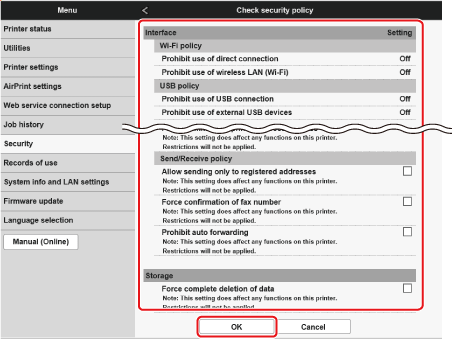
 Lưu ý
Lưu ý-
Để tìm hiểu chi tiết về cài đặt, tham khảo Mục cài đặt chính sách bảo mật.
 Quan trọng
-
Thao tác thay đổi cài đặt cho các mục đánh dấu kiểm ở đây sẽ không còn thực hiện được từ
 (Thiết lập) hoặc UI từ xa.
 -
Các cài đặt máy đã thay đổi thông qua việc áp dụng cài đặt chính sách bảo mật sẽ không được khôi phục về trạng thái trước đó chỉ bằng cách xóa dấu kiểm. Hãy thay đổi cài đặt liên quan từ
(Thiết lập) hoặc UI từ xa. -
Thao tác thay đổi cài đặt cho các mục đánh dấu kiểm ở đây sẽ không còn thực hiện được từ
(Thiết lập) hoặc UI từ xa. Khi cố thực hiện thao tác bị hạn chế, máy sẽ hiển thị thông báo cho người dùng biết thao tác bị hạn chế.
-
-
Chọn OK.
Máy in sẽ khởi động lại tự động.
Màn hình sẽ hiển thị những điều cần chú ý khi định cấu hình cài đặt. Đảm bảo đọc và hiểu rõ nội dung.
Lưu ý
Phản ánh cài đặt chính sách bảo mật trên máy khác
Có thể nhập/xuất cài đặt chính sách bảo mật trên máy này. Áp dụng cùng một chính sách cho nhiều máy* giúp bạn có thể quản lý các máy thông qua một tổ chức trong cùng cài đặt.
*Chỉ khả dụng đối với các máy in Canon hỗ trợ cài đặt chính sách bảo mật
Lưu ý
-
Cài đặt chính sách bảo mật sẽ chỉ nhập được khi mật khẩu quản trị viên bảo mật cho cả nguồn xuất và đích nhập giống nhau, hoặc khi đích nhập không cài đặt mật khẩu. Khi đích nhập không cài đặt mật khẩu, mật khẩu giống với nguồn xuất sẽ được đặt cho đích nhập.
