
Sử dụng mật khẩu để bảo vệ cài đặt chính sách bảo mật
Bạn nên sử dụng mật khẩu để bảo vệ các cài đặt máy liên quan đến chính sách bảo mật. Thông qua việc cài đặt mật khẩu, bạn có thể hạn chế đặc quyền sửa đổi cài đặt chính sách bảo mật chỉ cho những quản trị viên bảo mật thông tin biết mật khẩu.
-
Kiểm tra xem máy in đã bật chưa.
-
Chọn Security.
-
Chọn Security policy.
-
Chọn Security admin pwd settings và chọn Yes.
Màn hình sẽ hiển thị những điều cần chú ý khi định cấu hình cài đặt. Đảm bảo đọc và hiểu rõ nội dung.
-
Nhập mật khẩu quản trị viên bảo mật và chọn OK.
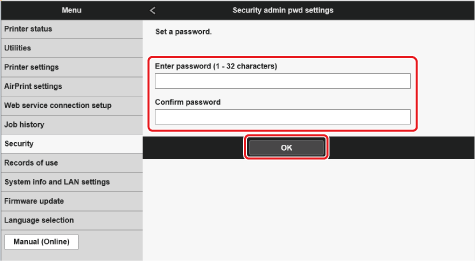
- Sử dụng ký hiệu và ký tự chữ hoặc số một byte cho mật khẩu.
- Để xác minh rằng bạn không nhập sai mật khẩu, nhập lại mật khẩu mới trong trường Confirm password.
-
Cách đổi mật khẩu
Chọn Change security admin password trên trang dưới đây của Bước 5, rồi nhập mật khẩu quản trị viên bảo mật hiện tại và mật khẩu quản trị viên bảo mật mới (trong trường Enter password và trường Confirm password) rồi chọn OK. -
Cách xóa mật khẩu
Chọn Remove security admin password trên trang dưới đây của Bước 5 và chọn Yes. Tiếp theo, nhập mật khẩu quản trị viên bảo mật trên trang hiển thị và chọn OK. -
Ghi nhớ mật khẩu quản trị viên bảo mật bạn đã đặt. Nếu bạn quên mật khẩu quản trị viên bảo mật, vui lòng liên hệ Trung tâm sửa chữa của Canon.
-
Để định cấu hình hoặc thay đổi mật khẩu quản trị viên bảo mật, bạn cần đăng nhập vào UI từ xa bằng mật khẩu quản trị viên.
-
Yêu cầu có mật khẩu bạn đã đặt ở đây để định cấu hình khi đặt mật khẩu quản trị viên bảo mật và thay đổi hoặc đặt lại chính sách bảo mật.
-
Thao tác đặt lại chính sách bảo mật sẽ kích hoạt mọi thay đổi cấu hình đã bị hạn chế bởi chính sách bảo mật, đồng thời xóa mật khẩu quản trị viên bảo mật đã đặt trước đó.
 Lưu ý
Lưu ý
 Quan trọng
Lưu ý
