
Використання пароля для захисту параметрів політики безпеки
Рекомендується використовувати пароль для захисту параметрів апарата, пов'язаних із політикою безпеки. Після встановлення пароля змінювати параметри політики безпеки зможуть лише адміністратори інформаційної безпеки, які знають пароль.
-
Переконайтеся, що принтер увімкнено.
-
Виберіть пункт Security.
-
Виберіть Security policy.
-
Виберіть Security admin pwd settings, а потім Yes.
Відобразяться застереження щодо налаштування параметрів. Обов'язково прочитайте цей текст, ви повинні його розуміти.
-
Введіть пароль адміністратора безпеки та виберіть OK.
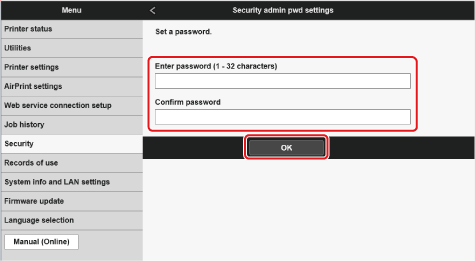
- Пароль має містити алфавітно-цифрові та спеціальні символи половинної ширини.
- Щоб переконатися, що ви не ввели неправильний пароль, введіть новий пароль іще раз у полі Confirm password.
-
Щоб змінити пароль
Виберіть Change security admin password на наступній сторінці кроку 5, введіть поточний пароль адміністратора безпеки та новий пароль адміністратора безпеки (у полях Enter password та Confirm password) і виберіть OK. -
Щоб видалити пароль
Виберіть Remove security admin password на наступній сторінці кроку 5 і виберіть Yes. Потім введіть пароль адміністратора безпеки на сторінці, що з'явиться, і виберіть OK. -
Не забувайте встановлений пароль адміністратора безпеки. Якщо ви забули пароль адміністратора безпеки, зверніться до сервісного центру Canon.
-
Щоб налаштувати або змінити пароль адміністратора безпеки, необхідно ввійти в службу Remote UI за допомогою пароля адміністратора.
-
Установлений тут пароль необхідний для налаштування пароля адміністратора безпеки, змінення або скидання політики безпеки.
-
Якщо скинути політику безпеки, усі зміни конфігурації, які були обмежені політикою безпеки, будуть активовані, а встановлений раніше пароль адміністратора безпеки буде стерто.
 Примітка
 Важливо
Примітка
