
Kopiera säkerhetspolicyinställningar till andra skrivare
Inställningar kan exporteras till en dator och sedan importeras till en ersättningsenhet eller annan nyinstallerad enhet. När du använder två eller fler Canon-skrivare* kan du enkelt exportera alla inställningar från en enhet och importera dem till de andra. Det innebär att du slipper konfigurera varje enhet separat. För att utföra den här åtgärden loggar du in på fjärrgränssnittet med hjälp av administratörslösenordet.
*Endast tillgängligt för modeller som är kompatibla med Import/Export i skrivarinställningarna.
Exportinställningar
-
Kontrollera att skrivaren är påslagen.
-
Välj Säkerhet (Security).
-
Välj Exportera skrivarinställningar (Export printer settings).
-
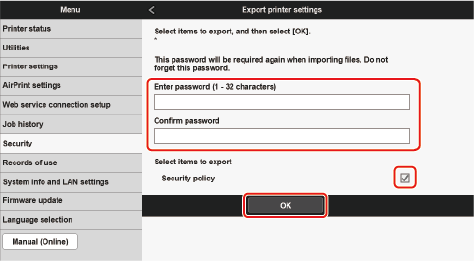
Använd Ange lösenord (Enter password) för att ange ett lösenord för de inställningar du vill exportera.
- Ett lösenord krävs vid import av exporterade inställningar. Använd alfanumeriska halvbreddstecken.
- För att verifiera lösenordet anger du lösenordet på nytt under Bekräfta lösenord (Confirm password).
-
Under Välj objekt som ska exporteras (Select items to export) markerar du Säkerhetspolicy (Security policy).
-
Välj OK.
-
Följ anvisningarna på skärmen för att ange på vilken plats inställningarna ska sparas.
Importinställningar
Importera de säkerhetspolicyinställningar du har exporterat till datorn. Alla tidigare inställningar skrivs över. Observera att vissa inställningar inte kan importeras, beroende på modell.
 Obs!
Obs!
-
Säkerhetspolicyinställningar kan endast importeras om säkerhetsadministratörslösenordet är detsamma för både exportkällan och importdestinationen, eller om inget lösenord har angetts för importdestinationen. Om inget lösenord har angetts för importdestinationen kommer importdestinationen tilldelas ett lösenord som är identiskt med exportkällans lösenord.
-
Kontrollera att skrivaren är påslagen.
-
Välj Säkerhet (Security).
-
Välj Importera skrivarinställningar (Import printer settings).
-
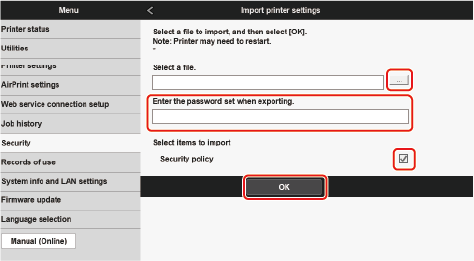
Välj
 för att välja en fil som du vill importera.
 -
Ange lösenordet.
Ange det lösenord du angav när du exporterade inställningarna.
-
Under Välj objekt som ska importeras (Select items to import) markerar du Säkerhetspolicy (Security policy).
Inställningarna i den valda filen kommer att importeras till din enhet.
-
Välj OK.
Om inställningarna har importerats på ett normalt sätt kommer skrivaren startas om automatiskt.
