
Paroles izmantošana drošības politikas iestatījumu aizsardzībai
Lai aizsargātu tos iekārtas iestatījumus, kas ir saistīti ar drošības politiku, ieteicams izmantot paroli. Iestatot paroli, drošības politikas iestatījumus var modificēt tikai tie informācijas drošības administratori, kuri zina šo paroli.
-
Pārbaudiet, vai printeris ir ieslēgts.
-
Atveriet Remote UI (Attālais lietotāja interfeiss) un piesakieties.
-
Atlasiet Security.
-
Atlasiet Security policy.
-
Atlasiet Security admin pwd settings un pēc tam atlasiet Yes.
Tiek parādīti ar iestatījumu konfigurēšanu saistītie piesardzības pasākumi. Izlasiet un pārliecinieties, ka saprotat šo saturu.
-
Ievadiet drošības administratora paroli un atlasiet OK.
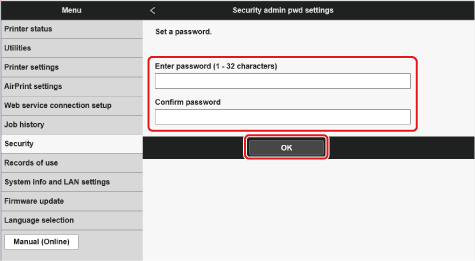
- Parolei izmantojiet pusplatuma burtciparu rakstzīmes un simbolus.
- Lai pārliecinātos, ka paroli neievadījāt nepareizi, ievadiet jauno paroli vēlreiz laukā Confirm password.
-
Lai mainītu paroli
Veicot 5. darbību, nākamajā lapā atlasiet Change security admin password, pēc tam ievadiet pašreizējo drošības administratora paroli un jauno drošības administratora paroli (laukā Enter password un laukā Confirm password) un atlasiet OK. -
Lai noņemtu paroli
Veicot 5. darbību, nākamajā lapā atlasiet Remove security admin password un pēc tam tam atlasiet Yes. Tad atvērtajā lapā ievadiet drošības administratora paroli un atlasiet OK. -
Neaizmirstiet iestatīto drošības administratora paroli. Ja to aizmirstat, lūdzu, sazinieties ar Canon servisa centru.
-
Lai drošības administratora paroli konfigurētu vai nomainītu, nepieciešams pieteikties sistēmā Remote UI (Attālais lietotāja interfeiss), izmantojot administratora paroli.
-
Šeit iestatītā parole ir nepieciešama, lai konfigurētu vai iestatītu drošības administratora paroli un mainītu vai atiestatītu drošības politiku.
-
Drošības politikas atiestatīšana ļauj veikt visas konfigurāciju izmaiņas, kuras ierobežoja drošības politika, un dzēst iepriekš iestatītot drošības administratora paroli.
 Piezīme
 Svarīgi!
Piezīme
