
Menyalin Setelan Kebijakan Keamanan ke Pencetak Lain
Setelan dapat diekspor ke komputer, kemudian diimpor ke mesin pengganti atau mesin lain yang baru dipasang. Saat menggunakan dua atau lebih pencetak Canon*, Anda cukup mengekspor semua setelan dari satu mesin dan mengimpornya ke mesin lain, sehingga tidak perlu mengonfigurasi setiap mesin secara terpisah. Untuk melakukan tugas ini, log masuk ke Remote UI menggunakan kata sandi administrator.
*Hanya tersedia untuk model yang kompatibel dengan fungsi Impor/Ekspor dalam setelan pencetak.
Ekspor Setelan
-
Periksa apakah pencetak telah dinyalakan.
-
Pilih Keamanan(Security).
-
Pilih Ekspor setelan pencetak(Export printer settings).
-
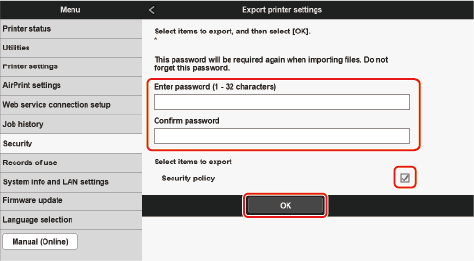
Gunakan Masukkan kata sandi(Enter password) untuk menetapkan kata sandi setelan yang akan Anda ekspor.
- Kata sandi diperlukan saat mengimpor setelan yang diekspor. Gunakan karakter alfanumerik lebar separuh.
- Untuk memverifikasi kata sandi, masukkan kembali kata sandi di bagian Pastikan kata sandi(Confirm password).
-
Di bagian Pilih item yang akan diekspor(Select items to export), beri tanda centang pada Kebijakan keamanan(Security policy).
-
Pilih OK.
-
Ikuti petunjuk pada layar untuk menentukan lokasi penyimpanan setelan.
Impor Setelan
Impor setelan Kebijakan Keamanan yang sudah diekspor ke komputer Anda. Semua setelan sebelumnya akan ditimpa. Perhatikan bahwa beberapa setelan mungkin tidak dapat diimpor tergantung pada model pencetak.
 Catatan
-
Setelan kebijakan keamanan hanya dapat diimpor jika kata sandi administrator keamanan pada sumber ekspor dan tujuan impor sama, atau jika kata sandi tidak diset untuk tujuan impor. Jika kata sandi tidak diset untuk tujuan impor, kata sandi yang sama dengan sumber ekspor akan diset untuk tujuan impor.
-
Periksa apakah pencetak telah dinyalakan.
-
Pilih Keamanan(Security).
-
Pilih Impor setelan pencetak(Import printer settings).
-
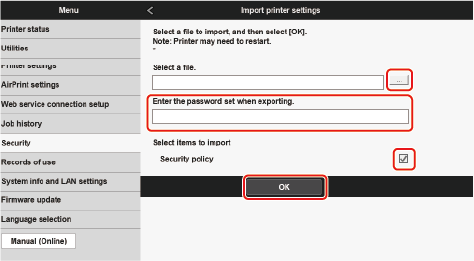
Pilih
 untuk memilih berkas yang akan diimpor.
 -
Masukkan kata sandi.
Masukkan kata sandi yang Anda masukkan ketika mengekspor setelan.
-
Di bagian Pilih item yang akan diimpor(Select items to import), beri tanda centang pada Kebijakan keamanan(Security policy).
Setelan dalam berkas yang dipilih akan diimpor ke mesin Anda.
-
Pilih OK.
Pencetak akan dinyalakan ulang secara otomatis jika setelan telah diimpor secara normal.
