
Suojauskäytäntöasetusten kopioiminen muihin tulostimiin
Asetukset voi viedä tietokoneeseen ja tuoda sitten uuteen asennettuun laitteeseen tai korvaavaan laitteeseen. Jos käytössä on vähintään kaksi Canon-tulostinta*, voit viedä helposti kaikki asetukset yhdestä laitteesta ja tuoda ne sitten muihin laitteisiin. Näin sinun ei tarvitse määrittää jokaisen laitteen asetuksia erikseen. Voit tehdä tämän tehtävän kirjautumalla etäkäyttöliittymään järjestelmänvalvojan salasanalla.
*Tämä on mahdollista vain malleissa, jotka ovat yhteensopivia tulostimen asetusten Tuo- ja Vie-toimintojen kanssa.
Vie asetukset
-
Tarkista, että tulostimeen on kytketty virta.
-
Valitse Suojaus (Security).
-
Valitse Vie tulostimen asetukset (Export printer settings).
-
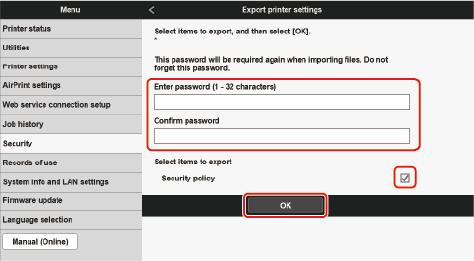
Anna salasana (Enter password) -toiminnolla voit määrittää salasanan vietäville asetuksille.
- Sitä edellytetään, kun vietyjä asetuksia tuodaan. Käytä puolen leveyden aakkosnumeerisia merkkejä.
- Vahvista salasana antamalla se uudelleen kohdassa Vahvista salasana (Confirm password).
-
Valitse Valitse vietävät kohteet (Select items to export) -kohdassa Suojauskäytäntö (Security policy).
-
Valitse OK.
-
Määritä asetusten tallennussijainti näytön ohjeiden mukaisesti.
Tuo asetukset
Tuo tietokoneeseen viedyt suojauskäytäntöasetukset. Kaikki aiemmat asetukset korvataan. Ota huomioon, että joitain asetuksia ei voi tuoda joissain mallissa.
 Huomautus
-
Suojauskäytäntöasetukset voi tuoda vain, jos suojauksen järjestelmänvalvojan salasana on sama sekä vientilähteessä että tuontikohteessa tai jos tuontikohteelle ei ole määritetty salasanaa. Kun tuontikohteelle ei ole määritetty salasanaa, tuontikohteelle määritetään sama salasana kuin vientilähteelle.
-
Tarkista, että tulostimeen on kytketty virta.
-
Valitse Suojaus (Security).
-
Valitse Tuo tulostimen asetukset (Import printer settings).
-
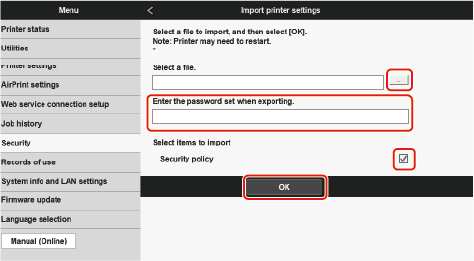
Valitse tuotava tiedosto valitsemalla
 .
. -
Kirjoita salasana.
Anna salasana, jonka määritit viennin yhteydessä.
-
Valitse Valitse tuotavat kohteet (Select items to import) -kohdassa Suojauskäytäntö (Security policy).
Valitun tiedoston asetukset tuodaan laitteeseesi.
-
Valitse OK.
Jos asetukset tuodaan normaalisti, tulostin käynnistyy uudelleen automaattisesti.
