
تكوين إعدادات سياسة الأمان
يمكن تطبيق إعدادات أمان المعلومات للجهاز وإدارتها على دفعات. اطلب من مسؤول أمن المعلومات المسؤول عن سياسة الأمان أن يطبق سياسة أمان على الجهاز موافقة لسياسة المؤسسة. لتكوين سياسة أمان، قم بتسجيل الدخول إلى "واجهة المستخدم البعيدة" باستخدام كلمة مرور المسؤول.
-
تأكد من أن الطابعة قيد التشغيل.
-
حدد Security.
-
حدد Security policy.
-
حدد Security policy settings
-
إذا لم يتم تعيين كلمة مرور مسؤول الأمان، فقم بالتأكيد وحدد OK، ثم انتقل للخطوة 7.
-
أدخل كلمة المرور الخاصة بمسؤول الأمان وحدد OK.
-
قم بتهيئة الحقول المطلوبة، ثم حدد OK.
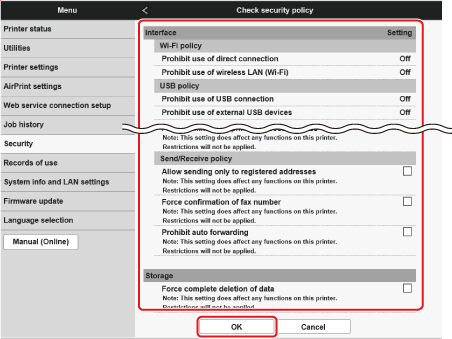
 ملاحظة
-
للحصول على تفاصيل حول الإعدادات، راجع عناصر إعداد سياسة الأمان.
 هام
هام-
لن يكون من الممكن إجراء تغييرات على إعدادات العناصر المميزة بعلامة اختيار هنا من
 (الإعداد) أو واجهة المستخدم البعيدة.
 -
لن تتم استعادة إعدادات الجهاز التي تم تغييرها من خلال تطبيق إعدادات سياسة الأمان إلى حالتها السابقة بمجرد إزالة علامات الاختيار. قم بتغيير الإعدادات ذات الصلة من
(الإعداد) أو "واجهة المستخدم البعيدة. -
لن يكون من الممكن إجراء تغييرات على إعدادات العناصر المميزة بعلامة اختيار هنا من
(الإعداد) أو واجهة المستخدم البعيدة. عند محاولة إجراء عملية مقيدة، ستظهر رسالة تُعلم المستخدم بأن العملية مقيدة.
-
-
حدد OK.
ستتم إعادة تشغيل الطابعة تلقائيًا.
سيتم عرض التدابير الاحتياطية المتعلقة بتكوين الإعدادات. احرص على قراءة المحتويات وفهمها.
ملاحظة
انعكاس إعدادات سياسة الأمان على الأجهزة الأخرى
يمكن استيراد/تصدير إعدادات سياسة الأمان الموجودة على هذا الجهاز. يتيح تطبيق السياسة ذاتها على أجهزة متعددة* إمكانية إدارة الأجهزة بالإعدادات ذاتها في جميع أنحاء المؤسسة.
*يتوفر ذلك فقط لطابعات Canon التي تدعم إعدادات سياسة الأمان
ملاحظة
-
يمكن استيراد إعدادات سياسة الأمان فقط عندما تكون كلمة مرور مسؤول الأمان هي ذاتها لكل من مصدر التصدير ووجهة الاستيراد أو في حالة عدم تعيين كلمة مرور لوجهة الاستيراد. في حالة عدم تعيين كلمة مرور لوجهة الاستيراد، سيتم تعيين كلمة المرور ذاتها لمصدر التصدير ووجهة الاستيراد.
