
IJ Network Scanner Selector EX ļauj jums atlasīt skenerus vai printerus, lai tos izmantotu skenēšanai un drukāšanai tīklā ar jūsu datoru vai darbības paneli.
Pēc instalēšanas utilīta IJ Network Scanner Selector EX parādās uzdevumjoslas paziņojumu apgabalā.
 Svarīgi!
Ja nevarat skenēt tīklā, lejupielādējiet un jauniniet MP Drivers uz jaunāko versiju mūsu tīmekļa vietnē.
Kamēr iespējota utilīta IJ Network Scanner Selector EX, tā periodiski pārraida paketes, lai pārbaudītu, vai tīklā iespējams sazināties ar skeneri vai printeri. Ja tīkla vidē tiek izmantots cits dators, nevis tas, kas tika izmantots skenera vai printera iestatīšanai, atspējojiet utilītu IJ Network Scanner Selector EX.
 Piezīme
Ja ikona  (Iespējots) netiek parādīta uzdevumjoslas paziņojumu apgabalā, izvēlnē Sākt (Start) atlasiet Visas programmas (All Programs) > Canon Utilities > IJ Network Scanner Selector EX > IJ Network Scanner Selector EX.
Parāda izvēlni, ar peles labo pogu noklikšķinot uz IJ Network Scanner Selector EX ikonas uzdevumjoslas paziņojumu apgabalā.
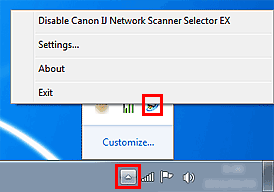
Atspējot programmu Canon IJ Network Scanner Selector EX (Disable Canon IJ Network Scanner Selector EX) / Iespējot programmu Canon IJ Network Scanner Selector EX (Enable Canon IJ Network Scanner Selector EX)
Iespējo vai atspējo utilītu IJ Network Scanner Selector EX.
Ja atlasāt Atspējot programmu Canon IJ Network Scanner Selector EX (Disable Canon IJ Network Scanner Selector EX), nevarēsiet skenēt tīklā no darbības paneļa.
Iespējota: , atspējota: 
Svarīgi!Izmantojot modeli, ar kuru nevar skenēt tīklā no darbības paneļa, jūs nevar skenēt, izmantojot darbības paneli, pat tad, ja šis iestatījums ir iespējots.
Iestatījumi... (Settings...)
Parādās skenēšanas no datora iestatījumu ekrāns. Varat atlasīt modeli, ko vēlaties izmantot.
Par (About)
Parāda versijas informāciju.
Iziet (Exit)
Tiek aizvērta utilīta IJ Network Scanner Selector EX; ikona (Iespējots) vai (Atspējots) pazūd no uzdevumjoslas paziņojumu apgabala.
Pirms skenēšanas tīklā jūsu skenerim vai printerim jābūt atlasītam utilītā IJ Network Scanner Selector EX.
Ar peles labo pogu noklikšķiniet uz ikonas uzdevumjoslas paziņojumu apgabalā, pēc tam atlasiet Iestatījumi... (Settings...), lai atvērtu skenēšanas no datora iestatījumu ekrānu.
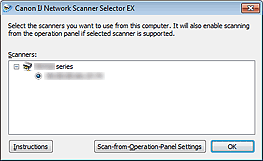
Skeneri (Scanners)
Parādītas tīklā izmantojamo skeneru vai printeru MAC adreses.
Varat atlasīt vienu katra modeļa skeneri vai printeri. Atlasotskeneri vai printeri, tiek automātiski iespējota skenēšana no darbības paneļa.
Instrukcijas (Instructions)
Atver šo rokasgrāmatu.
Iestatījumi skenēšanai, izmantojot darbības paneli (Scan-from-Operation-Panel Settings)
Tiek atvērts ekrāns Iestatījumi skenēšanai, izmantojot darbības paneli. Jūs varat atlasīt kopā ne vairāk kā trīs skenerus un printerus, lai skenētu no darbības paneļa. Jūs varat skenēt vienumus, izmantojot atlasītā skenera vai printera darbības paneli, un nosūtīt tīklā skenētos attēlus uz savu datoru.
Svarīgi!Izmantojot modeli, ar kuru nevar skenēt tīklā no darbības paneļa, tas modelis neparādās sadaļā Skeneri (Scanners), un iestatījums nav pieejams.
Noklikšķiniet uz Iestatījumi skenēšanai, izmantojot darbības paneli (Scan-from-Operation-Panel Settings) ekrānā Iestatījumi skenēšanai, izmantojot datoru, lai parādītu ekrānu Iestatījumi skenēšanai, izmantojot darbības paneli.
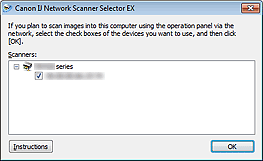
Skeneri (Scanners)
Parādītas tīklā izmantojamo skeneru vai printeru MAC adreses.
Jūs varat vienlaikus atlasīt ne vairāk kā trīs skenerus un printerus kopā. Atlasotskeneri vai printeri, tiek automātiski iespējota skenēšana no darbības paneļa.
Instrukcijas (Instructions)
Atver šo rokasgrāmatu.
Svarīgi!Izmantojot modeli, ar kuru nevar skenēt tīklā no darbības paneļa, ekrānā Iestatījumi skenēšanai, izmantojot datoru, iespējams, parādīsies Iestatījumi skenēšanai, izmantojot darbības paneli (Scan-from-Operation-Panel Settings); tomēr šis iestatījums nav pieejams.
PiezīmeJa jūsu skeneris vai printeris netiek parādīts, pārbaudiet tālāk minētos punktus, noklikšķiniet uz Labi (OK), lai aizvērtu ekrānu, pēc tam atveriet to atkārtoti un mēģiniet atlasīt vēlreiz.
MP Drivers ir instalēti
Jūsu skenera vai printera tīkla iestatījumi ir pabeigti pēc MP Drivers instalēšanas
Iespējoti tīkla sakari starp skeneri vai printeri un datoru
Ja jūsu skeneris vai printeris joprojām netiek parādīts, skatiet sava modeļa rokasgrāmatas Tiešsaistes rokasgrāmata sākumā sadaļu "Problēmas ar tīkla sakariem".
Šī programmatūra nav jāizmanto, skenējot caur USB. Skatiet sadaļu "Utilītas IJ Network Scanner Selector EX atinstalēšana", lai to dzēstu. Varat skenēt caur USB, pat ja utilītas nav dzēstas.
Lapas sākums |

