
IJ Network Scanner Selector EX ви разрешава да изберете скенери или принтери за използване за сканиране или принтиране по мрежа от вашия компютър или операционния панел.
След инсталиране IJ Network Scanner Selector EX се показва в областта за уведомяване в лентата на задачите.
 Важно
ВажноАко не може да сканирате по мрежа, изтеглете и надстройте до най-актуалните MP Drivers от нашия уеб сайт.
Докато приложението IJ Network Scanner Selector EX е разрешено, то периодично предава пакети, за да проверява дали може да комуникира със скенера или принтера през мрежата. Когато използвате компютъра в мрежова среда, различна от тази, която е използвана за настройка на скенера или принтера, забранете IJ Network Scanner Selector EX.
 Забележка
Ако  (Разрешено) не се показва в областта за уведомяване в лентата на задачите, от менюто Старт (Start) изберете Всички програми (All Programs) > Canon Utilities > IJ Network Scanner Selector EX > IJ Network Scanner Selector EX.
Показва се меню, когато щракнете с десния бутон върху иконата на IJ Network Scanner Selector EX в областта за уведомяване в лентата на задачите.
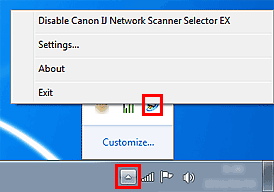
Забраняване на Canon IJ Network Scanner Selector EX (Disable Canon IJ Network Scanner Selector EX)/Разрешаване на Canon IJ Network Scanner Selector EX (Enable Canon IJ Network Scanner Selector EX)
Разрешава или забранява IJ Network Scanner Selector EX.
Когато изберете Забраняване на Canon IJ Network Scanner Selector EX (Disable Canon IJ Network Scanner Selector EX), няма да може да сканирате по мрежата от операционния панел.
Разрешено: , Забранено: 
ВажноПри използване на модел, с който не може да сканирате по мрежа от операционния панел, не може да сканирате с помощта на операционния панел, дори и настройката да е разрешена.
Настройки... (Settings...)
Появява се екранът за настройки на сканирането от компютър. Може да изберете модела, който желаете да използвате.
Информация (About)
Показване на информация за версията.
Изход (Exit)
Изход от IJ Network Scanner Selector EX; (Разрешено) или (Забранено) изчезва от областта за уведомяване в лентата на задачите.
Скенерът или принтерът трябва да се избере с IJ Network Scanner Selector EX преди сканирането през мрежа.
Щракнете с десен бутон върху иконата от областта за уведомяване в лентата на задачите, след което изберете Настройки... (Settings...), за да се покаже екранът с настройки на сканирането от компютър.
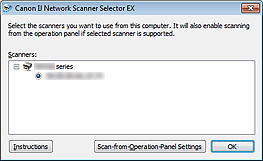
Скенери (Scanners)
Показват се MAC адресите на скенерите или принтерите, които може да се използват през мрежа.
Може да избирате по един скенер или принтер от даден модел. Избирането на скенер или принтер автоматично разрешава сканирането от операционния панел.
Указания (Instructions)
Отворете това ръководство.
Настройки за сканиране от операционен панел (Scan-from-Operation-Panel Settings)
Показва се екранът за настройки на сканирането от операционния панел. Може да изберете до общо три скенери и принтери за сканиране от операционния панел. Може да сканирате елементи с помощта на операционния панел на избрания скенер или принтер и да изпратите сканираните изображения на компютъра си по мрежа.
ВажноПри използване на модел, с който не може да сканирате по мрежа от операционния панел, този модел не се показва в Скенери (Scanners) и настройката не е разрешена.
Щракнете върху Настройки за сканиране от операционен панел (Scan-from-Operation-Panel Settings) от екрана на настройките за сканиране от операционен панел, за да се покаже екранът на настройките за сканиране отоперационен панел.
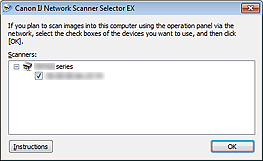
Скенери (Scanners)
Показват се MAC адресите на скенерите или принтерите, които може да се използват през мрежа.
Може да изберете до общо три скенери и принтери едновременно. Избирането на скенер или принтер автоматично разрешава сканирането от операционния панел.
Указания (Instructions)
Отворете това ръководство.
ВажноПри използване на модел, с който не може да сканирате по мрежа от операционния панел, Настройки за сканиране от операционен панел (Scan-from-Operation-Panel Settings) може да се покажат на екрана с настройки за сканиране от операционен панел; въпреки това настройката не е достъпна.
ЗабележкаАко скенерът или принтерът не се появява, проверете условията по-долу, щракнете върху OK за да затворите екрана, след което го отворете отново и изберете пак.
Приложението MP Drivers е инсталирано
Настройките на мрежата на скенера или принтера са завършени след инсталиране на MP Drivers
Мрежовата комуникация между скенера или принтера и компютъра е разрешена
Ако скенерът или принтерът все още не се показва, вж. "Проблеми с мрежовата комуникация" в началната страница на Онлайн ръководство за вашия модел.
Не е необходимо да използвате този софтуер, когато сканирате чрез USB. Вж. „Деинсталиране на IJ Network Scanner Selector EX”, за да го изтриете. Можете да сканирате чрез USB дори ако не е изтрит.
Начало на страницата |

