Диалоговое окно Параметры (Операции кнопки сканера)
Щелкните вкладку  (Действия кнопки сканера), чтобы вывести на экран диалоговое окно Параметры (Операции кнопки сканера) (Settings (Scanner Button Actions)).
В диалоговом окне Параметры (Операции кнопки сканера) (Settings (Scanner Button Actions)) можно задать действия, которые будут выполняться при сохранении изображений на компьютер после их сканирования с панели управления.
 Внимание!
- Отображаемые объекты и доступные параметры отличаются в зависимости от используемого сканера или принтера.
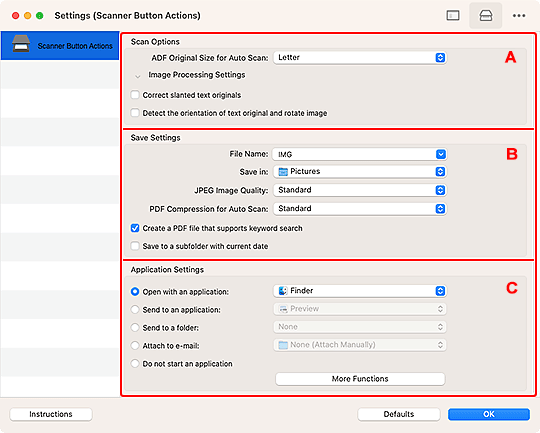
A: Область вариантов сканирования
- Размер бумаги УАПД для автоматического сканирования (ADF Original Size for Auto Scan)
-
В случае использования УАПД (устройства автоматической подачи документов) (только для поддерживаемых моделей) выберите размер документа для выполнения автоматического сканирования с панели управления.
- Параметры обработки изображения (Image Processing Settings)
-
Щелкните
 (Стрелка вправо), чтобы настроить перечисленные ниже параметры.
- Откорректировать наклон текстового документа (Correct slanted text originals)
-
Определение свойств отсканированного текста и исправление наклона документа (в пределах от -0,1 до -10 градусов или от +0,1 до +10 градусов).
Внимание!-
Документы перечисленных далее типов нельзя исправить, поскольку текст в них не распознается надлежащим образом.
- Документы, в которых текстовые строки наклонены больше, чем на 10 градусов, или угол наклона меняется от строки к строке
- Документы, содержащие текст, расположенный как вертикально, так и горизонтально
- Документы с очень крупным или очень мелким шрифтом
- Документы с небольшим количеством текста
- Документы, содержащие рисунки или изображения
- Рукописный текст
- Документы, содержащие как вертикальные, так и горизонтальные линии (таблицы)
 Примечание.
- Когда включена функция Откорректировать наклон текстового документа (Correct slanted text originals), сканирование выполняется дольше, чем обычно.
-
- Определять ориентацию текстового документа и поворачивать изображение (Detect the orientation of text original and rotate image)
-
Автоматический поворот изображения в правильную ориентацию с помощью определения ориентации текста сканируемого документа.
Внимание!- Поддерживаются только текстовые документы, написанные на языках, которые можно выбрать в списке Язык документа (Document Language) в диалоговом окне Параметры (Общие параметры).
-
Ориентацию документов перечисленных ниже типов не всегда можно определить, поскольку текст в них не распознается надлежащим образом.
- Разрешение вне диапазона 300–600 dpi
- Размер шрифта вне диапазона 8–48 пунктов
- Документы, содержащие специальные шрифты, эффекты, текст, набранный курсивом или написанный от руки
- Документы с узорным фоном
B: Область параметров сохранения
- Имя файла (File Name)
-
Введите имя файла изображения, который нужно сохранить. При сохранении файла к установленному имени файла добавляется дата и четыре цифры в формате «_20XX0101_0001».
- Место сохранения (Save in)
-
В этом поле отображается имя папки для сохранения отсканированных изображений. Чтобы добавить папку, выберите Добавить... (Add...) во всплывающем меню, нажмите
 (знак «плюс») в отобразившемся диалоговом окне, а затем укажите целевую папку.
Папка для сохранения по умолчанию: Изображения (Pictures).
- Качество изображения JPEG (JPEG Image Quality)
- Можно указать качество изображения для JPEG-файлов.
- Сжатие PDF для автоматического сканирования (PDF Compression for Auto Scan)
-
Выберите тип сжатия для сохранения файлов PDF с панели управления с помощью автоматического сканирования.
- Стандартное (Standard)
- Как правило, следует выбирать это значение.
- Высокое (High)
- Уменьшает размер файла при его сохранении, позволяя сократить нагрузку на сеть/сервер.
- Создать PDF-файл, поддерживающий поиск по ключевым словам (Create a PDF file that supports keyword search)
-
Установите этот флажок, чтобы преобразовать содержащийся на изображениях текст в текстовые данные и создать PDF-файлы, поддерживающие поиск по ключевым словам.
Примечание.- Будут созданы файлы PDF, в которых можно выполнять поиск на языке, выбранном в параметре Язык документа (Document Language) на вкладке
 (Общие параметры) диалогового окна «Параметры».
- Будут созданы файлы PDF, в которых можно выполнять поиск на языке, выбранном в параметре Язык документа (Document Language) на вкладке
- Сохранение в подпапку с текущей датой (Save to a subfolder with current date)
-
Установите этот флажок, чтобы создать в папке, указанной в поле Место сохранения (Save in), папку текущей даты и сохранить в ней отсканированные изображения. Создается папка с именем в формате «20XX_01_01» (Год_Месяц_Дата).
Если этот флажок не установлен, файлы будут сохраняться в папку, указанную в параметре Место сохранения (Save in).
C: Область параметров приложения
- Откр. с пом. прилож. (Open with an application)
-
Выберите этот параметр, если необходимо улучшить или исправить отсканированные изображения.
- Отправлять в приложение (Send to an application)
-
Выберите этот параметр, если необходимо использовать отсканированные изображения в программе, которая позволяет просматривать или упорядочивать изображения.
- Отправлять в папку (Send to a folder)
-
Выберите этот параметр, если также требуется сохранять отсканированные изображения в папке, отличной от указанной как Место сохранения (Save in).
- Влож. в эл. письмо (Attach to e-mail)
-
Выберите этот параметр, если необходимо отправить отсканированные изображения по электронной почте.
- Не запускать сторонние приложения (Do not start an application)
- Сохранение в папке, указанной как Место сохранения (Save in).
Примечание.
- Чтобы добавить приложение или папку во всплывающее меню, выберите Добавить... (Add...) во всплывающем меню, нажмите (знак «плюс») в отобразившемся диалоговом окне, а затем укажите приложение или папку.
- Инструкции (Instructions)
- Открытие данного Руководства.
- По умолчанию (Defaults)
- Можно восстановить значения по умолчанию для параметров отображенного экрана.
