
Spara efter att ha kontrollerat scanningens resultat
Du kan kontrollera scanningens resultat och sedan spara bilderna på en dator.
 Viktigt!
-
I följande fall kan du inte kontrollera skanningens resultat i dialogrutan Spara inställningar (Save Settings) innan du sparar dem.
- När du skannar med Automatisk (Auto) skanning
- När du skannar från manöverpanelen eller skannerknapparna
 Obs!
Obs!
- Fönstren för scanning av foton används som exempel i följande beskrivningar.
-
Klicka på Inställn... (Settings...).
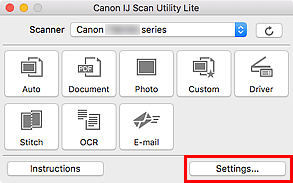
Dialogrutan Inställningar visas.
-
Klicka på Fotoskanning (Photo Scan).
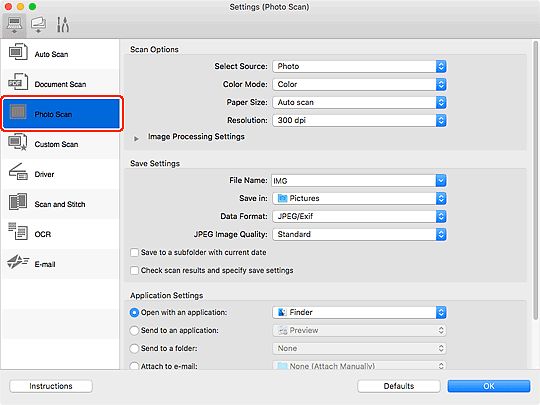
-
Markera kryssrutan Kontrollera skanningsresultatet och ange sparinställningarna (Check scan results and specify save settings) och klicka sedan på OK.
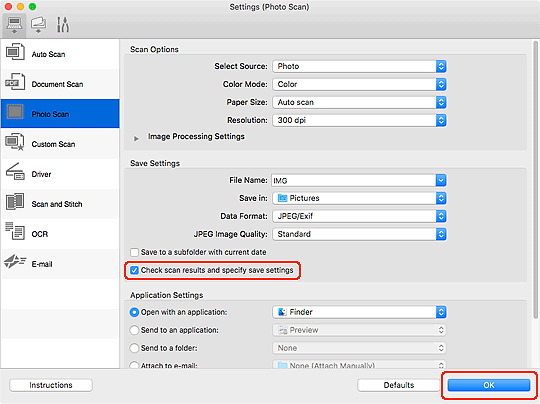
Huvudfönstret IJ Scan Utility Lite visas.
Obs!-
Se följande sidor för mer information om hur du ställer in objekt i dialogrutan Inställningar.
-
-
Klicka på Foto (Photo).
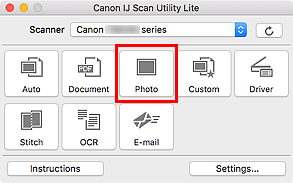
Scanningen startas.
När skanningen har slutförts visas dialogrutan Spara inställningar (Save Settings).
Obs!- Om du vill avbryta skanningen klickar du på Avbryt (Cancel).
-
Ändra vid behov bildernas ordning och hur filer ska sparas.
Du kan ändra bildernas ordning och hur filer ska sparas i dialogrutan Spara inställningar.
Obs!- Mappen Bilder (Pictures) är vald som standard för att spara.
-
Klicka på OK.
Scannade bilder sparas enligt inställningarna.
