
[スキャン設定(貼り合わせ)]ダイアログ
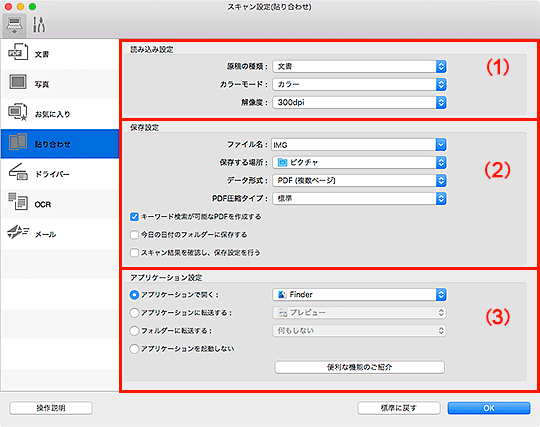
 (パソコンからスキャン)シートで[貼り合わせ]をクリックすると、[スキャン設定(貼り合わせ)]ダイアログが表示されます。
[スキャン設定(貼り合わせ)]ダイアログでは、原稿台よりも大きなサイズの原稿をスキャンするときの詳細な設定をすることができます。
 重要
重要
- My Image Gardenのスキャン画面からスキャン設定ダイアログを表示した場合は、[アプリケーション設定]の設定項目は表示されません。
(1)読み込み設定エリア
- [原稿の種類]
-
スキャンする原稿の種類を選びます。
- 写真原稿をスキャンする場合:[写真]
- 文書原稿をスキャンする場合:[文書]
- [カラーモード]
- どのようなカラーモードで原稿をスキャンするかを選びます。
- [解像度]
-
スキャンする原稿の解像度を選びます。
解像度が高い(数字が大きい)ほど、きめ細かい画像になります。
詳しくは、お使いの機種のオンラインマニュアルのトップページから「解像度について」のページを検索して、参照してください。
(2)保存設定エリア
- [ファイル名]
-
保存する画像のファイル名を入力します。ファイルを保存すると、設定したファイル名の後ろに、「_20XX0101_0001」のように日付と4桁の数字が付きます。
 参考
参考- [今日の日付のフォルダーに保存する]にチェックマークを付けると、設定したファイル名の後ろに、4桁の数字が付きます。
- [保存する場所]
-
スキャンした画像の保存先フォルダーを表示します。新しいフォルダーを追加したい場合は、ポップアップメニューから[追加...]を選んで表示されるダイアログで
 (プラス)をクリックし、保存先フォルダーを指定します。
初期設定では、[ピクチャ]フォルダーに保存されます。
重要- My Image Gardenからスキャン設定ダイアログを表示した場合は、この項目は表示されません。
- [データ形式]
-
スキャンした画像を保存するときのデータ形式を選びます。
[JPEG/Exif]、[TIFF]、[PNG]、[PDF]、[PDF (複数ページ)]が選べます。
重要- [カラーモード]で[白黒]を選んでいるときは、[JPEG/Exif]は選べません。
参考- ネットワーク接続でご使用の場合、[データ形式]で[TIFF]または[PNG]を設定すると、スキャンの時間が通常よりも長くなることがあります。
- [PDF圧縮タイプ]
-
PDFファイルを保存するときの圧縮タイプを選びます。
- [標準]
- 通常は、この設定をお勧めします。
- [高圧縮]
- ファイルのデータ容量を圧縮して保存するため、ネットワークやサーバーへの負担を軽減することができます。
重要- [データ形式]で[PDF]または[PDF (複数ページ)]を選んでいるときのみ表示されます。
- [カラーモード]で[白黒]を選んでいるときは、この項目は表示されません。
- [JPEG画質]
-
JPEGファイルの画質を指定することができます。
重要- [データ形式]で[JPEG/Exif]を選んでいるときのみ表示されます。
- [キーワード検索が可能なPDFを作成する]
-
チェックマークを付けると、画像内の文字がテキストデータに変換され、キーワード検索ができるPDFファイルを作成できます。
重要- [データ形式]で[PDF]または[PDF (複数ページ)]を選んでいるときのみ表示されます。
参考- スキャン設定ダイアログの
 (基本設定)シートにある[文書の言語]で選ばれている言語で検索できるPDFファイルが作成されます。
- [今日の日付のフォルダーに保存する]
-
チェックマークを付けると、[保存する場所]で設定したフォルダー内に今日の日付フォルダーが作成され、その中にスキャンしたデータを保存できます。フォルダーは、「20XX_01_01」のように「西暦_月_日」という名前で作成されます。
チェックマークを外した場合は、[保存する場所]で設定したフォルダーの中に、直接データが保存されます。
- [スキャン結果を確認し、保存設定を行う]
-
スキャン後に[保存設定]ダイアログが表示されます。
重要- My Image Gardenからスキャン設定ダイアログを表示した場合は、この項目は表示されません。
(3)アプリケーション設定エリア
- [アプリケーションで開く]
-
スキャンした画像を、加工や補正したいときに選びます。
ポップアップメニューからアプリケーションソフトを指定できます。
- [アプリケーションに転送する]
-
スキャンした画像を、画像の閲覧や管理ができるアプリケーションソフトでそのまま使用したいときに選びます。
ポップアップメニューからアプリケーションソフトを指定できます。
- [フォルダーに転送する]
-
スキャンした画像を[保存する場所]で指定した以外のフォルダーにも保存したいときに選びます。
ポップアップメニューからフォルダーを指定できます。
- [アプリケーションを起動しない]
- [保存する場所]で設定したフォルダーに保存されます。
参考
- ポップアップメニューから[追加...]を選んで表示されるダイアログで (プラス)をクリックし、アプリケーションソフトやフォルダーを指定すると、ポップアップメニューに追加されます。
- [操作説明]
- 本マニュアルを表示します。
- [標準に戻す]
- 表示されている画面の設定内容を、初期設定に戻すことができます。
