
Dialoogiboks Määrangud (Lisa meilile (automaatne))
Klõpsake vahekaardil  (skannimine juhtpaneeli abil) oleval suvandil Lisa meilile (automaatne) (Attach to E-mail (Auto)), et kuvada dialoogiboks Määrangud (Lisa meilile (automaatne)) (Settings (Attach to E-mail (Auto))).
Dialoogiboksis Määrangud (Lisa meilile (automaatne)) (Settings (Attach to E-mail (Auto))) saate määrata toimingu piltide meili manustamisel pärast seda, kui neid on skannitud juhtpaneeli abil üksuse tüübi automaatse tuvastamisega.
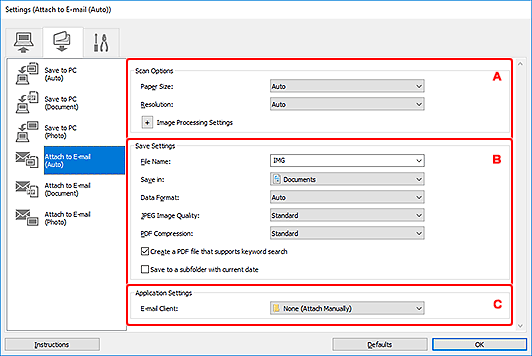
A: Skannimismäärangute ala
- Paberi suurus (Paper Size)
- Valitud on Automaatne (Auto).
- Eraldusvõime (Resolution)
- Valitud on Automaatne (Auto).
- Pilditöötluse määrangud (Image Processing Settings)
-
Alljärgneva määramiseks klõpsake ikoonil
 (Pluss).
- Rakenda soovitatud pildiparandus (Apply recommended image correction)
-
Rakendab vastavalt üksuse tüübile automaatselt sobivad parandused.
 Tähtis!
- Värvitoon võib paranduste tõttu esialgsest pildist erineda. Sellisel juhul tühistage märkeruudu valik ja skannige.
 Märkus
- Selle funktsiooni lubamise korral võib skannimine tavalisest rohkem aega võtta.
B: Salvestamismäärangute ala
- Faili nimi (File Name)
-
Sisestage salvestatava pildifaili nimi. Faili salvestamisel lisatakse määratud faili nimele kuupäev ja neli numbrit vormingus „_20XX0101_0001”.
Märkus- Märkeruudu Salvesta praeguse kuupäevaga alamkausta (Save to a subfolder with current date) valimisel lisatakse määratud faili nimele kuupäev ja neli numbrit.
- Salvesta asukohta (Save in)
-
Kuvab kausta, kuhu skannitud pildid salvestatakse. Kausta lisamiseks valige rippmenüüst suvand Lisa ... (Add...), seejärel klõpsake kuvatavas dialoogiboksis Sihtkausta valimine (Select Destination Folder) käsul Lisa (Add) ja määrake sihtkaust.
Vaikimisi salvestuskaustad on järgmised.
-
Windows 10/Windows 8.1
Kaust Dokumendid (Documents)
-
Windows 7:
Kaust Minu dokumendid (My Documents)
-
- Andmete vorming (Data Format)
-
Valitud on Automaatne (Auto). Järgmised andmete vormingud rakenduvad salvestamisel automaatselt vastavalt üksuse tüübile.
- Fotod, postkaardid, BD/DVD/CD ja visiitkaardid: JPEG
- Ajakirjad, ajalehed ja dokumendid: PDF
Tähtis!-
Salvestusvorming võib olenevalt üksuse asetusest erineda.
Teavet üksuste paigutamise kohta vaadake jaotisest „Originaalide paigutamine (arvutist skannimisel)”.
- JPEG-i pildikvaliteet (JPEG Image Quality)
- Saate määrata JPEG-failide pildikvaliteedi.
- PDF-i tihendus (PDF Compression)
-
Valige PDF-failide salvestamiseks tihenduse tüüp.
- Standardne (Standard)
- Tavaolukorras on soovitatav valida see säte.
- Suur (High)
- Tihendab salvestamisel faili suurust, võimaldades teil võrgu/serveri koormust vähendada.
- Märksõnaotsingut toetava PDF-faili loomine (Create a PDF file that supports keyword search)
-
Valige see märkeruut piltidel oleva teksti tekstiandmeteks teisendamiseks ja märksõnaotsingut toetavate PDF-failide loomiseks.
Märkus- PDF-failid, mida saab otsida keeles, mis on valitud dialoogiboksi Määrangud vahekaardi
 (Üldised määrangud) suvandis Dokumendi keel (Document Language).
- PDF-failid, mida saab otsida keeles, mis on valitud dialoogiboksi Määrangud vahekaardi
- Salvesta praeguse kuupäevaga alamkausta (Save to a subfolder with current date)
-
Valige see märkeruut, et luua suvandis Salvesta asukohta (Save in) määratud kausta all praeguse kuupäeva kaust ja salvestada skannitud pildid sinna. Loodud kausta nimi on kujul „20XX_01_01” (aasta_kuu_päev).
Kui seda märkeruutu ei valita, salvestatakse failid otse suvandis Salvesta asukohta (Save in) määratud kausta.
C: Rakenduse määrangute ala
- Meiliklient (E-mail Client)
-
Määrake skannitud piltide meilile lisamiseks meiliklient.
Käivitatava meilikliendi saate määrata rippmenüüst.
Märkus
- Rippmenüüsse meilikliendi lisamiseks valige rippmenüüst suvand Lisa ... (Add...), seejärel klõpsake kuvatavas dialoogiboksis Rakenduse valimine (Select Application) nupul Lisa (Add) ja määrake meiliklient.
- Juhised (Instructions)
- Avab selle juhendi.
- Vaikimisi (Defaults)
- Saate ekraanil kuvatud sätted vaikesäteteks lähtestada.
