
Dialoogiboks Määrangud (OCR)
Klõpsake vahekaardil  (Arvutist skannimine) olevat suvandit OCR, et kuvada dialoogiboks Määrangud (OCR) (Settings (OCR)).
Dialoogiboksis Määrangud (OCR) (Settings (OCR)) saate seadistada täpsemad määrangud skannitud piltidelt teksti väljavõtmiseks.
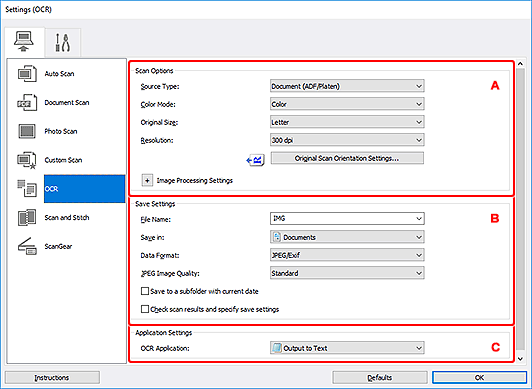
A: Skannimismäärangute ala
- Valige allikas (Source Type)
-
Valige skannitava üksuse tüüp.
- Dokumentide skannimine: Dokument (Document) või Dokument (ADF/kopeerimisalus) (Document (ADF/Platen))
- Ajakirjade skannimine: Ajakiri (Magazine)
- Dokumentide skannimine ADF-ist (automaatsest dokumendisööturist): Dokument (ADF, ühepoolne) (Document (ADF Simplex)), Dokument (ADF, käsitsi, kahepoolne) (Document (ADF Manual Duplex)) või Dokument (ADF/kopeerimisalus) (Document (ADF/Platen))
 Märkus
- Kui valitud on Dokument (ADF/kopeerimisalus) (Document (ADF/Platen)) ja dokumendid on asetatud nii kopeerimisalusele kui ka ADF-i, skannitakse ADF-i asetatud dokumendid.
- Värvirežiim (Color Mode)
- Valige üksuse skannimise värvirežiim.
- Paberi suurus (Original Size)
-
Valige skannitava üksuse suurus.
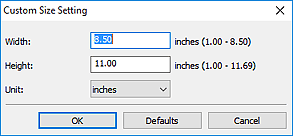
Kui valite määrangu Kohandatud (Custom), ilmub kuva, millel saate määrata paberi suuruse. Valige Ühik (Unit), sisestage seejärel Laius (Width) ja Kõrgus (Height) ning klõpsake OK.
 Tähtis!
- Kohanda (Custom) ei saa valida olenevalt Valige allikas (Source Type) määrangust.
Märkus- Määratud sätete vaikesätete taastamiseks klõpsake nupul Vaikimisi (Defaults).
- Eraldusvõime (Resolution)
-
Valige skannitava üksuse eraldusvõime.
Suurem eraldusvõime (väärtus) annab üksikasjalikuma pildi.
Märkus- Suvandi Eraldusvõime (Resolution) sätteks võib määrata ainult sätte 300 dpi või 400 dpi.
- Dok. skannimissuuna määrangud ... (Original Scan Orientation Settings...)
-
See ilmneb, kui valite ADF-i seadmes Valige allikas (Source Type).
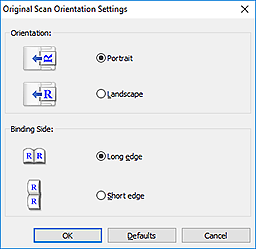
Klõpsake, et kuvada dialoogiboks Dokumendi skannimissuuna määrangud (Original Scan Orientation Settings), milles saate määrata ADF-ist skannitavate dokumentide suuna ja köidetava poole.
 Tähtis!
- Ainult iga dokumendi esikülje skannimisel ei saa suvandit Köidetav pool (Binding Side) määrata.
- Pilditöötluse määrangud (Image Processing Settings)
-
Alljärgneva määramiseks klõpsake ikoonil
 (Pluss).Märkus
- Kuvatud osad erinevad Valige allikas (Source Type) ja Värvirežiim (Color Mode) poolest.
- Rakenda automaatne dokumendi korrigeerimine (Apply Auto Document Fix)
-
Valige see märkeruut, et teravdada dokumendis või ajakirjas olevat teksti selle loetavuse parandamiseks.
Tähtis!- Värvitoon võib paranduste tõttu esialgsest pildist erineda. Sellisel juhul tühistage märkeruudu valik ja skannige.
Märkus- Selle funktsiooni lubamise korral võib skannimine tavalisest rohkem aega võtta.
- Teravusta piirjoont (Sharpen outline)
- Rõhutab objektide piirjooni ja teravustab pilti.
- Läbikumamise vähendamine (Reduce show-through)
- Teravdab üksuse teksti või vähendab ajalehtede jm läbikumamist.
- Vähenda muareed (Reduce moire)
-
Vähendab muaree-mustreid.
Prinditud materjale kuvatakse väikeste punktide kogumina. „Muaree” on nähtus, mille puhul selliste väikeste punktidena prinditud fotode või piltide skannimisel tekivad ebaühtlased üleminekud või vöödid.
Märkus- Funktsiooni Vähenda muareed (Reduce moire) lubamise korral võib skannimine tavalisest rohkem aega võtta.
- Vähenda köitevaru (Correct gutter shadow)/Vähenda köitevaru (kopeerimisalus) (Correct gutter shadow (platen))
-
Vähendab avatud brošüüride skannimisel lehekülgede vahele tekkivat köitevaru.
Tähtis!- See funktsioon on saadaval ainult kopeerimisaluselt skannimisel.
Märkus- Kui skannite ebastandardse suurusega üksusi või määratud alasid, kasutage köitevaru parandamiseks ScanGeari (skanneridraiveri) vahekaarti Täiustatud režiim (Advanced Mode).
Üksikasju vaadake juhendi Veebijuhend avakuval jaotises „Köitevaru parandus” oma mudeli teabest. - Selle funktsiooni lubamisel võib võrguühenduse korral skannimine rohkem aega võtta kui tavapäraselt.
- Parandage viltused tekstidokumendid (Correct slanted text originals)
-
Tuvastab skannitud teksti ja parandab dokumendi nurga (–0,1 kuni –10 kraadi või +0,1 kuni +10 kraadi).
Tähtis!-
Alltoodud dokumentide tüüpe ei pruugita korralikult parandada, kuna teksti pole võimalik õigesti tuvastada.
- Dokumendid, mille tekstiread on üle 10 kraadi kaldu või mille ridade kalle on erinev
- Nii vertikaalset kui ka horisontaalset teksti sisaldavad dokumendid
- Ülisuures või -väikeses fondis dokumendid
- Väikese tekstihulgaga dokumendid
- Jooniseid/pilte sisaldavad dokumendid
- Käsitsi kirjutatud tekst
- Nii vertikaalseid kui ka horisontaalseid ridu (tabeleid) sisaldavad dokumendid
Märkus- Funktsiooni Parandage viltused tekstidokumendid (Correct slanted text originals) lubamise korral võib skannimine tavalisest rohkem aega võtta.
-
- Tuvasta tekstidokumendi suund ja pööra pilti (Detect the orientation of text original and rotate image)
-
Pöörab pildi automaatselt õigesse suunda, tuvastades skannitud dokumendis oleva teksti suuna.
Tähtis!- Toetatakse vaid neid tekstidokumente, mis on kirjutatud dialoogiboksi Määrangud (Üldised määrangud) (Settings (General Settings)) suvandis Dokumendi keel (Document Language) valitavas keeles.
-
Alltoodud sätete või dokumentide tüüpide puhul ei pruugita suunda määrata, kuna teksti pole võimalik õigesti tuvastada.
- Eraldusvõime jääb väljapoole vahemikku 300 dpi kuni 600 dpi
- Fondi suurus jääb väljapoole vahemikku 8 kuni 48 punkti
- Dokumendid, mis sisaldavad erifonte, efekte, kaldkirja või käsitsi kirjutatud teksti
- Dokumendid, mille taustaks on muster
Sellisel juhul valige märkeruut Kontrollige skanni tulemusi ja määrake salvestusmäärangud (Check scan results and specify save settings) ja pöörake pilti dialoogiboksis Salvesta määrangud.
B: Salvestamismäärangute ala
- Faili nimi (File Name)
-
Sisestage salvestatava pildifaili nimi. Faili salvestamisel lisatakse määratud faili nimele kuupäev ja neli numbrit vormingus „_20XX0101_0001”.
Märkus- Märkeruudu Salvesta praeguse kuupäevaga alamkausta (Save to a subfolder with current date) valimisel lisatakse määratud faili nimele kuupäev ja neli numbrit.
- Salvesta asukohta (Save in)
-
Kuvab kausta, kuhu skannitud pildid salvestatakse. Kausta lisamiseks valige rippmenüüst suvand Lisa ... (Add...), seejärel klõpsake kuvatavas dialoogiboksis Sihtkausta valimine (Select Destination Folder) käsul Lisa (Add) ja määrake sihtkaust.
Vaikimisi salvestuskaustad on järgmised.
-
Windows 10/Windows 8.1
Kaust Dokumendid (Documents)
-
Windows 7:
Kaust Minu dokumendid (My Documents)
-
- Andmete vorming (Data Format)
-
Valige skannitud piltide salvestamiseks andmete vorming.
Võite valida määrangu JPEG/Exif, TIFF või PNG.
Tähtis!- Te ei saa sätet JPEG/Exif valida, kui sätte Värvirežiim (Color Mode) väärtuseks on Mustvalge (Black and White).
Märkus- Kui valite suvandis Andmete vorming (Data Format) määrangu TIFF või PNG, võib võrguühenduse korral skannimine tavapärasest rohkem aega võtta.
- JPEG-i pildikvaliteet (JPEG Image Quality)
-
Saate määrata JPEG-failide pildikvaliteedi.
Tähtis!- See kuvatakse ainult siis, kui suvandis Andmete vorming (Data Format) on valitud määrang JPEG/Exif.
- Salvesta praeguse kuupäevaga alamkausta (Save to a subfolder with current date)
-
Valige see märkeruut, et luua suvandis Salvesta asukohta (Save in) määratud kausta all praeguse kuupäeva kaust ja salvestada skannitud pildid sinna. Loodud kausta nimi on kujul „20XX_01_01” (aasta_kuu_päev).
Kui seda märkeruutu ei valita, salvestatakse failid otse suvandis Salvesta asukohta (Save in) määratud kausta.
- Kontrollige skanni tulemusi ja määrake salvestusmäärangud (Check scan results and specify save settings)
- Kuvab pärast skannimist dialoogiboksi Salvesta määrangud.
C: Rakenduse määrangute ala
- OCR-i rakendus (OCR Application)
-
Kuvab väljavõetud teksti määratletud rakenduses.
Märkus
- Rippmenüüsse rakenduse lisamiseks valige rippmenüüst suvand Lisa ... (Add...), seejärel klõpsake kuvatavas dialoogiboksis Rakenduse valimine (Select Application) suvandil Lisa (Add) ja määrake rakendus.
- Juhised (Instructions)
- Avab selle juhendi.
- Vaikimisi (Defaults)
- Saate ekraanil kuvatud sätted vaikesäteteks lähtestada.
