
Χρήση της λειτουργίας Αυτόματης σάρωσης
Η λειτουργία αυτόματης σάρωσης προσφέρει αυτόματη ανίχνευση του τύπου του στοιχείου.
 Σημαντικό
-
Η σάρωση των παρακάτω τύπων στοιχείων ενδέχεται να μην είναι σωστή. Σε αυτήν την περίπτωση, ρυθμίστε τα καρέ περικοπής (περιοχές σάρωσης) του ScanGear (πρόγραμμα οδήγησης σαρωτή) σε προβολή πλήρους εικόνας, και επαναλάβετε τη σάρωση.
- Φωτογραφίες με λευκό φόντο
- Στοιχεία εκτυπωμένα σε λευκό χαρτί, χειρόγραφα κείμενα, επαγγελματικές κάρτες και άλλα στοιχεία χαμηλής ευκρίνειας
- Λεπτά στοιχεία
- Στοιχεία μεγάλου πάχους
-
Βεβαιωθείτε ότι ο σαρωτής ή ο εκτυπωτής είναι ενεργοποιημένος.
-
Τοποθέτηση στοιχείων στην επιφάνεια σάρωσης.
-
Κάντε κλικ στην επιλογή Αυτόματη (Auto).
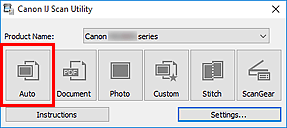
Ξεκινά η σάρωση.
 Σημείωση
- Για να ακυρώσετε τη σάρωση, κάντε κλικ στην επιλογή Άκυρο (Cancel).
- Για να εφαρμόσετε τις κατάλληλες διορθώσεις με βάση τον τύπο στοιχείου, κάντε κλικ στην επιλογή Ρυθμίσεις... (Settings...) και στη συνέχεια, ενεργοποιήστε το πλαίσιο ελέγχου Εφαρμογή της συνιστώμενης διόρθωσης εικόνας (Apply recommended image correction) στο παράθυρο διαλόγου Ρυθμίσεις (Αυτόματη σάρωση) (Settings (Auto Scan)).
- Οι σαρωμένες εικόνες αποθηκεύονται στο φάκελο που έχει οριστεί στην επιλογή Αποθήκευση σε (Save in) στο παράθυρο διαλόγου Ρυθμίσεις (Αυτόματη σάρωση) (Settings (Auto Scan)) που εμφανίζεται με κλικ στις Ρυθμίσεις... (Settings...). Στο παράθυρο διαλόγου Ρυθμίσεις (Αυτόματη σάρωση) (Settings (Auto Scan)) μπορείτε επίσης να ορίσετε σύνθετες ρυθμίσεις σάρωσης.
-
Ανατρέξτε στις παρακάτω σελίδες για σάρωση συγκεκριμένου τύπου στοιχείου.
