
Automaattisen skannaustoiminnon käyttö
Automaattinen skannaustoiminto tunnistaa kohteen tyypin automaattisesti.
 Tärkeää
-
Seuraavia kohdetyyppejä ei ehkä voida skannata oikein. Säädä tässä tapauksessa rajauskuvia (skannausalueita) ScanGearin (skanneriajurin) koko kuvan näkymässä ja skannaa sitten uudelleen.
- Valokuvat, joissa on lähes valkoinen tausta
- Valkoiselle paperille tulostetut kohteet, käsinkirjoitettu teksti, käyntikortit ja muut epäselvät kohteet
- Ohuet kohteet
- Paksut kohteet
-
Varmista, että skanneriin tai tulostimeen on kytketty virta.
-
Aseta kohteet tasolle.
-
Valitse Autom. (Auto).
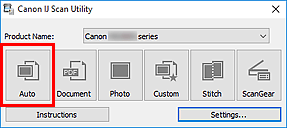
Skannaus käynnistyy.
 Huomautus
- Peruuta skannaus valitsemalla Peruuta (Cancel).
- Jos haluat, että sopivat korjaukset tehdään kohteen tyypin perusteella, valitse Asetukset... (Settings...) ja valitse sitten Asetukset (Automaattinen skannaus) (Settings (Auto Scan)) -valintaikkunan Käytä suositeltua kuvankorjausta (Apply recommended image correction) -valintaruutu.
- Skannatut kuvat tallennetaan Asetukset (Automaattinen skannaus) (Settings (Auto Scan)) -valintaikkunan Tallenna kohteeseen (Save in) -asetuksessa määritettyyn kansioon. Voit avata tämän välilehden valitsemalla Asetukset... (Settings...) Asetukset (Automaattinen skannaus) (Settings (Auto Scan)) -valintaikkunassa voit määrittää myös skannauksen lisäasetukset.
-
Seuraavilla sivuilla kerrotaan eri kohdetyyppien skannaamisesta.
