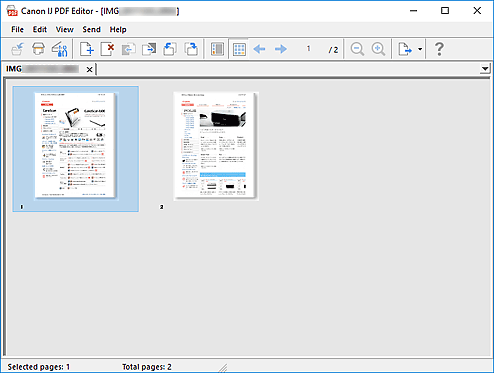
Obrazovka úprav PDF
Súbory PDF môžete vytvoriť skenovaním dokumentov na predlohovom skle. Pridávajte a odstraňujte strany, meňte ich poradie alebo robte vo vytvorených súboroch PDF ďalšie úpravy.
Otvorte IJ PDF Editor, aplikáciu na vytváranie/tlač súborov PDF vykonaním jedného z nasledujúcich krokov.
- Kliknite na položku Editor PDF (PDF Editor) na hlavnej obrazovke aplikácie IJ Scan Utility
- V dialógovom okne Nastavenia (Skenovanie dokumentov) vyberte v ponuke Otvoriť v aplikácii aplikáciu Canon IJ PDF Editor a spustite skenovanie kliknutím na položku Dokument (Document) na hlavnej obrazovke IJ Scan Utility
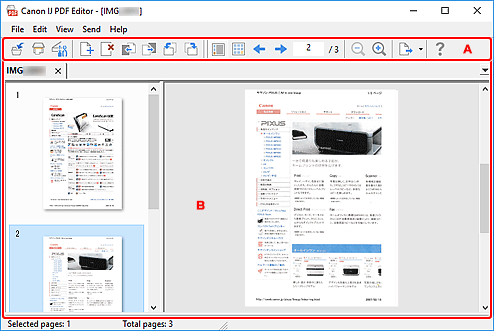
A: Panel s nástrojmi
 (Uložiť)
-
Prepíše zobrazený súbor PDF. Existujúci súbor PDF možno po úprave prepísať.
 Poznámka
-
Súbor PDF môžete tiež pomenovať a uložiť v dialógovom okne Uložiť (Obrazovka úprav PDF) výberom položky Uložiť ako... (Save As...) z ponuky Súbor (File).
-
 (Skenovanie)
- Umožňuje spustiť skenovanie.
 (Nastavenia)
- Zobrazí dialógové okno nastavení v aplikácii IJ Scan Utility, ktoré umožňuje nastaviť reakciu pri skenovaní.
 (Pridať stranu)
- Zobrazí dialógové okno Otvoriť (Open). Vyberte obrázok alebo súbor PDF, ktorý chcete pridať, a kliknutím na tlačidlo Otvoriť (Open) pridajte stranu na koniec.
 (Odstrániť stranu)
- Odstráni vybraté strany.
 (Presunúť nahor)
- Presunie vybratú stranu o jednu stranu nahor.
 (Presunúť nadol)
- Presunie zvolenú stranu o jednu stranu nadol.
 (Otočiť doľava o 90°)
- Otočí zvolenú stranu o 90 stupňov proti smeru hodinových ručičiek.
 (Otočiť doprava o 90°)
- Otočí zvolenú stranu o 90 stupňov v smere hodinových ručičiek.
 (Zobrazenie strany)
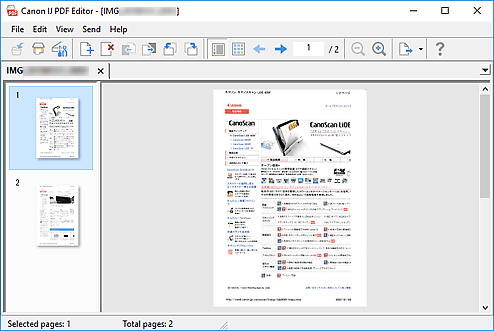
- Prepne na Zobrazenie strany a zobrazí miniatúry strán a ukážku obrázka.
 (Zobrazenie miniatúr)
- Prepne na Zobrazenie miniatúr a zobrazí zoznam miniatúr všetkých strán súboru PDF.
 (Predchádzajúca strana)
- Zobrazí stranu, ktorá sa nachádza pred aktuálne zobrazenou stranou.
 (Nasledujúca strana)
- Zobrazí stranu, ktorá sa nasleduje po aktuálne zobrazenej strane.
 (Konkrétna strana)
- Zadajte číslo strany, čím zobrazíte konkrétnu stranu.
 (Zmenšiť)
- Zmenší veľkosť zobrazenia ukážky obrázka zobrazeného v Zobrazení strany.
 (Zväčšiť)
- Zväčší veľkosť zobrazenia ukážky obrázka zobrazeného v Zobrazení strany.
 (Poslať)
-
- Otvoriť v zobrazovači súborov PDF (Open in PDF Viewer)
- Otvorí uložený súbor PDF v prehliadači súborov PDF.
- Zobraziť miesto uloženia (Display Save Location)
- Zobrazí priečinok, v ktorom je súbor PDF uložený.
 (Pokyny)
- Otvorí túto príručku.
B: Oblasť miniatúr
Zobrazuje miniatúry strán.
Zmeňte poradie strán ich presunutím na požadované miesto.
Na paneli s nástrojmi môžete prepínať medzi zobrazením strany a zobrazením miniatúr.
Poznámka
-
V ponuke Upraviť (Edit) sú dostupné nasledujúce úkony.
-
Späť (Undo)
Vráti naposledy vykonanú operáciu.
-
Vybrať všetko (Select All)
Vyberie všetky strany zobrazených v oblasti miniatúr.
-
Vybrať nepárne strany (Select Odd Pages)
Vyberie všetky nepárne strany zobrazené v oblasti miniatúr.
-
Vybrať párne strany (Select Even Pages)
Vyberie všetky párne strany zobrazené v oblasti miniatúr.
-
Zobrazenie strany:
Ukážka miniatúry zvolená na ľavej strane sa zobrazí na pravej strane.
Zobrazenie miniatúr:
Miniatúry sa zobrazujú v poradí strán od ľavého horného rohu.