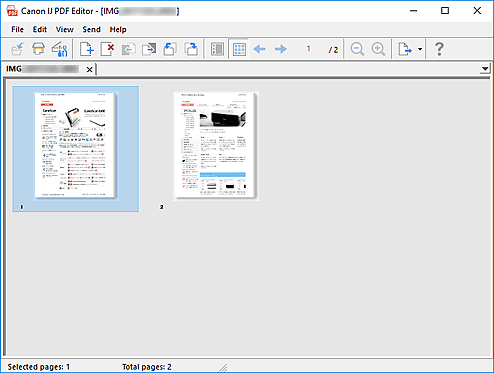
Екран за редактиране на PDF
Можете да създавате PDF файлове чрез сканиране на елементи, поставени върху стъклото или АПУ (Автоматично подаващо устройство). Добавяйте, изтривайте, пренареждайте страници или извършвайте други редакции в създадените PDF файлове.
Отворете IJ PDF Editor, приложение за създаване/отпечатване на PDF файлове, чрез една от следните операции.
- Щракнете върху PDF редактор (PDF Editor) в основния екран на IJ Scan Utility
- Изберете Canon IJ PDF Editor за Отваряне с приложение (Open with an application) в диалоговия прозорец Настройки (Сканиране на документи) и след това сканирайте, като щракнете върху Документ (Document) в основния екран на IJ Scan Utility
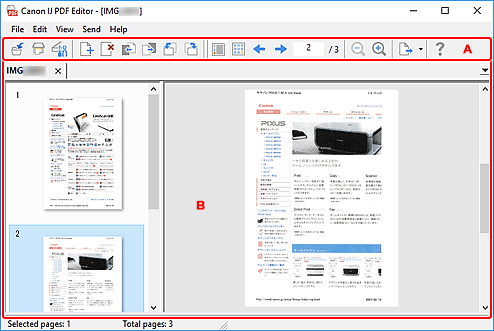
A: Лента с инструменти
 (Запазване)
-
Записва върху показания PDF файл. Съществуващ PDF файл може да бъде презаписан, след като се редактира.
 Забележка
-
Можете също така може да наименувате и запазите PDF файла в диалоговия прозорец Запазване (екран за редактиране на PDF), като изберете Запазване като... (Save As...) в менюто Файл (File).
-
 (Сканиране)
- Стартиране на сканирането.
 (Настройки)
- Показва диалоговия прозорец Настройки на IJ Scan Utility за указване на начина на реагиране при сканиране.
 (Добавяне на страница)
- Показва диалоговия прозорец Отваряне (Open); изберете изображението или PDF файла, който искате да добавите, след което щракнете върху Отваряне (Open), за да добавите страница в края.
 (Изтриване на страница)
- Изтрива избраните страници.
 (Преместване нагоре)
- Премества избраната страница с една нагоре.
 (Преместване надолу)
- Премества избраната страница с една надолу.
 (Завъртане на 90° наляво)
- Завърта избраната страница на 90 градуса обратно на часовниковата стрелка.
 (Завъртане на 90° надясно)
- Завърта избраната страница на 90 градуса по посока на часовниковата стрелка.
 (Изглед на страница)
- Превключва към Изглед на страница и показва миниатюрите на страниците и визуализация на изображението.
 (Изглед с миниатюри)
- Превключва към Изглед с миниатюри и показва списък с миниатюри на всички страници в PDF файла.
 (Предишна страница)
- Показва страницата непосредствено преди тази, която се показва в момента.
 (Следваща страница)
- Показва страницата непосредствено след тази, която се показва в момента.
 (Указана страница)
- Въведете номер на страница, за да се покаже указаната страница.
 (Намаляване)
- Намалява размера на показване на визуализацията на изображението, показвано в Изглед на страница.
 (Увеличаване)
- Увеличава размера на показване на визуализацията на изображението, показвано в Изглед на страница.
 (Изпращане)
-
- Отваряне в PDF визуализатор (Open in PDF Viewer)
- Отваряне на запазения PDF файл в програма за преглед на PDF файлове.
- Показване на местоположението на запазване (Display Save Location)
- Показва папката, в която се записват PDF файловете.
 (Инструкции)
- Отворете това ръководство.
B: Област с миниатюри
Показва миниатюрите на страниците.
Променяйте реда на страниците чрез плъзгане и пускане.
От лентата с инструменти превключвайте между изглед на страница и изглед с миниатюри.
Забележка
-
Следните операции са налични от менюто Редакция (Edit).
-
Отмяна (Undo)
Отменя последната операция.
-
Избери всичко (Select All)
Избира всички страници, показани в областта с миниатюри.
-
Избор на нечетни страници (Select Odd Pages)
Избира страниците с нечетни номера, показани в областта с миниатюри.
-
Избор на четни страници (Select Even Pages)
Избира страниците с четни номера, показани в областта с миниатюри.
-
Изглед на страница:
Визуализацията на избрана отляво миниатюра се показва отдясно.

Изглед с миниатюри:
Миниатюрите се показват по реда на страниците, като се започне от горния ляв край.