
Plassere originalene (Skanning fra en datamaskin)
Denne delen beskriver hvordan du legger originaler på glassplaten eller i ADF (automatisk dokumentmater) for å skanne dem. Hvis elementene plasseres feil, er det ikke sikkert at de blir skannet riktig.
 Viktig!
- Ikke plasser gjenstander på dokumentdekselet. Når du åpner dokumentdekselet, kan gjenstandene falle ned på skanneren eller skriveren og føre til at den ikke virker som den skal.
- Lukk dokumentdekselet når du skanner.
- Ikke berør knappene på betjeningspanelet eller LCD (Liquid Crystal Display) når du åpner eller lukker dokumentdekselet. Dette kan føre til feil.
Plassere elementer (plate)
Plasser elementene i henhold til beskrivelsen nedenfor slik at skanneren oppdager elementtypen og -størrelsen automatisk.
Viktig!
- Når du skanner ved å angi papirstørrelsen i IJ Scan Utility eller ScanGear (skannerdriver), må du justere et av de øvre hjørnene av elementet i forhold til pilen (justeringsmerket) på hjørnet av platen.
- Bilder som er klippet i uregelmessige former, og elementer som er mindre enn 3 kvadratcentimeter (1,2 kvadrattommer), kan ikke beskjæres nøyaktig når de skannes.
- Det kan hende at reflekterende disketiketter ikke skannes som forventet.
| Bilder, postkort, visittkort og BD/DVD/CD | Magasiner, aviser og dokumenter |
|---|---|
 Ett enkelt element: Plasser elementet med forsiden ned på platen, med 1 cm (0,4 tommer) eller mer mellom elementet og kantene (området med diagonale striper) på platen. Deler som plasseres på området med diagonale striper, skannes ikke. 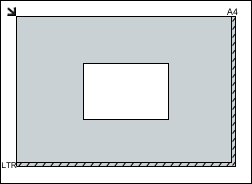
Flere elementer: La det være 1 cm (0,4 tommer) eller mer mellom elementene og kantene på platen (området med diagonale striper). Deler som plasseres på området med diagonale striper, skannes ikke. 
|
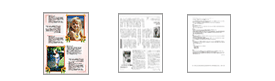 Plasser elementet med forsiden ned på platen og juster et av de øvre hjørnene av elementet i forhold til pilen (justeringsmerket) på hjørnet av glassplaten. Deler som plasseres på området med diagonale striper, skannes ikke. 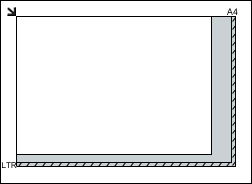
|


Plassere dokumenter (ADF (Automatisk dokumentmater))
Viktig!
- Ikke legg tykke elementer på platen når du skanner fra ADF. Dette kan føre til papirstopp.
- Plasser og juster dokumenter av samme størrelse sammen ved skanning av to eller flere dokumenter.
- Se Originaler som støttes for mer informasjon om dokumentstørrelser som støttes når du skanner fra ADF.
-
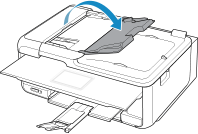
Åpne dokumentskuffen.
-
Legg dokumentene på ADF, og juster deretter dokumentførerne slik at de stemmer overens med dokumentbredden.
Før dokumentene inn med forsiden opp til det kommer et lydsignal.

