
Dialoogiboks Salvesta määrangud
Valige dialoogiboksi Määrangud jaotises Salvesta määrangud (Save Settings) märkeruut Kontrollige skanni tulemusi ja määrake salvestusmäärangud (Check scan results and specify save settings), et kuvada pärast skannimist dialoogiboks Salvesta määrangud (Save Settings).
Saate skannimistulemuste pisipiltide vaatamise ajal andmete vormingut ja sihtkohta muuta.
 Tähtis!
- Kui skannite funktsiooni Automaatne (Auto) skannimine abil või juhtpaneeli kaudu, ei kuvata dialoogiboksi Salvesta määrangud (Save Settings).
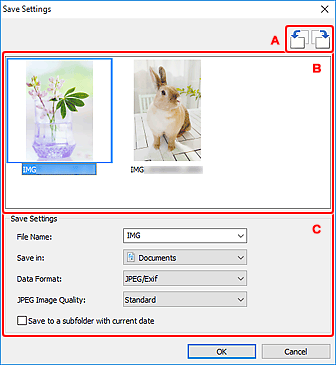
A: Eelvaate juhtnupud
 /
/  (Pööra 90° vasakule)/(Pööra 90° paremale)
-
Pöörab skannitud pilti 90 kraadi vastupäeva või päripäeva.
Valige pilt, mida soovite pöörata, ja klõpsake seejärel ikoonil
(Pööra 90° vasakule) või (Pööra 90° paremale).
Tähtis!
- Eelvaate juhtnuppe ei kuvata, kui dialoogiboksis Määrangud (ScanGear) (Settings (ScanGear)) on valitud märkeruut Luba suure pildi skannimised (Enable large image scans).
B: Skannimistulemuste ala
Kuvab skannitud piltide pisipildid. Saate lohistamise teel piltide salvestamisjärjestust muuta. Pisipiltide all kuvatakse salvestamiseks faili nimed.
C: Salvestamismäärangute ala
- Faili nimi (File Name)
-
Sisestage salvestatava pildifaili nimi. Faili salvestamisel lisatakse määratud faili nimele kuupäev ja neli numbrit vormingus „_20XX0101_0001”.
 Märkus
- Märkeruudu Salvesta praeguse kuupäevaga alamkausta (Save to a subfolder with current date) valimisel lisatakse määratud faili nimele kuupäev ja neli numbrit.
- Salvesta asukohta (Save in)
-
Kuvab kausta, kuhu skannitud pildid salvestatakse. Kausta lisamiseks valige rippmenüüst suvand Lisa ... (Add...), seejärel klõpsake kuvatavas dialoogiboksis Sihtkausta valimine (Select Destination Folder) käsul Lisa (Add) ja määrake sihtkaust.
Vaikimisi salvestuskaustad on järgmised.
-
Windows 10/Windows 8.1
Kaust Dokumendid (Documents)
-
Windows 7:
Kaust Minu dokumendid (My Documents)
-
- Andmete vorming (Data Format)
-
Valige skannitud piltide salvestamiseks andmete vorming.
Võite valida sätte JPEG/Exif, TIFF, PNG, PDF või PDF (mitu lehte) (PDF (Multiple Pages)).
Tähtis!-
Järgmistel juhtudel ei saa te sätet PDF või PDF (mitu lehte) (PDF (Multiple Pages)) valida.
- Kui klõpsate skannimiseks IJ Scan Utility põhikuva suvandit Foto (Photo) või OCR
- Dialoogiboksi Määrangud (ScanGear) (Settings (ScanGear)) suvandis Salvesta määrangud (Save Settings) on valitud märkeruut Luba suure pildi skannimised (Enable large image scans).
- Dialoogiboksi Määrangud (Dokumendi skannimine) (Settings (Document Scan)), Määrangud (Kohandatud skannimine) (Settings (Custom Scan)) või Määrangud (ScanGear) (Settings (ScanGear)) suvandis Rakenduse määrangud (Application Settings) on valitud Käivita OCR (Start OCR)
- Te ei saa sätet JPEG/Exif valida, kui sätte Värvirežiim (Color Mode) väärtuseks on Mustvalge (Black and White).
Märkus- Kui valite suvandis Andmete vorming (Data Format) määrangu TIFF või PNG, võib võrguühenduse korral skannimine tavapärasest rohkem aega võtta.
-
- JPEG-i pildikvaliteet (JPEG Image Quality)
-
Saate määrata JPEG-failide pildikvaliteedi.
Tähtis!- See kuvatakse ainult siis, kui suvandis Andmete vorming (Data Format) on valitud määrang JPEG/Exif.
- PDF-i tihendus (PDF Compression)
-
Valige PDF-failide salvestamiseks tihenduse tüüp.
- Standardne (Standard)
- Tavaolukorras on soovitatav valida see säte.
- Suur (High)
- Tihendab salvestamisel faili suurust, võimaldades teil võrgu/serveri koormust vähendada.
Tähtis!- See kuvatakse ainult siis, kui suvandis Andmete vorming (Data Format) on valitud määrang PDF või PDF (mitu lehte) (PDF (Multiple Pages)).
- Märksõnaotsingut toetava PDF-faili loomine (Create a PDF file that supports keyword search)
-
Valige see märkeruut piltidel oleva teksti tekstiandmeteks teisendamiseks ja märksõnaotsingut toetavate PDF-failide loomiseks.
Tähtis!- See kuvatakse ainult siis, kui suvandis Andmete vorming (Data Format) on valitud määrang PDF või PDF (mitu lehte) (PDF (Multiple Pages)).
Märkus- PDF-failid, mida saab otsida keeles, mis on valitud dialoogiboksi Määrangud vahekaardi
 (Üldised määrangud) suvandis Dokumendi keel (Document Language).
- Salvesta praeguse kuupäevaga alamkausta (Save to a subfolder with current date)
-
Valige see märkeruut, et luua suvandis Salvesta asukohta (Save in) määratud kausta all praeguse kuupäeva kaust ja salvestada skannitud pildid sinna. Loodud kausta nimi on kujul „20XX_01_01” (aasta_kuu_päev).
Kui seda märkeruutu ei valita, salvestatakse failid otse suvandis Salvesta asukohta (Save in) määratud kausta.
