
Основен екран на IJ Scan Utility
Следвайте стъпките по-долу за стартиране на IJ Scan Utility.
Windows 10:
От менюто Старт (Start) изберете (Всички приложения (All apps) >) Canon Utilities > IJ Scan Utility.
Windows 8.1:
Изберете IJ Scan Utility на стартовия екран.
Ако IJ Scan Utility не се покаже на стартовия екран, изберете препратката Търсене (Search) и след това потърсете "IJ Scan Utility".
Windows 7:
От менюто Старт (Start) изберете Всички програми (All Programs) > Canon Utilities > IJ Scan Utility > IJ Scan Utility.
Можете да извършвате всички действия от сканиране до записване едновременно, като просто щракнете върху съответната икона.
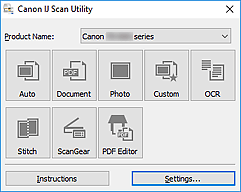
- Име на продукта (Product Name)
-
Показва името на продукта, който IJ Scan Utility понастоящем е конфигуриран да използва.
Ако показаният продукт не е този, който желаете да използвате, изберете желания продукт от списъка.
Освен това за мрежова връзка изберете такъв с „Мрежа“, изписано след името на продукта.
 Забележка
- Вижте „Настройки за сканиране в мрежа“ за начина за настройка на мрежова среда.
- Автоматично (Auto)
- Автоматично открива типа на елементите и ги записва на компютър. Форматът на данните за записване също ще се задава автоматично.
- Документ (Document)
- Сканира елементи като документи и ги записва на компютър.
- Фото (Photo)
- Сканира елементи като снимки и ги записва на компютър.
- Персонализирано (Custom)
- Сканира елементи с вашите предпочитани настройки и записва изображенията на компютър. Типът на елементите може да се открие автоматично.
- OCR
- Сканирайте текст в сканирани списания и вестници и го отворете в зададено приложение.
- Слепване (Stitch)
- Показва прозореца Слепване на изображения (Image Stitch), в който можете да сканирате лявата и дясната половина на елемент, по-голям от стъклото на скенера, след което да съедините изображенията в едно.
- ScanGear
- Стартира ScanGear (драйвер на скенера), в който можете да коригирате изображението и да регулирате цветовете, когато сканирате.
- PDF редактор (PDF Editor)
- Показва екрана за редактиране на PDF за създаване или редактиране на PDF файлове.
- Указания (Instructions)
- Отворете това ръководство.
- Настройки... (Settings...)
- Показва диалоговият прозорец „Настройки“, в който може да указвате настройките за сканиране/запаметяване и реакцията след сканиране.
