
Головний екран програми IJ Scan Utility
Виконайте наведені нижче дії, щоб запустити IJ Scan Utility.
Windows 10:
У меню Пуск (Start) виберіть пункт (Усі програми (All apps) >) Canon Utilities > IJ Scan Utility.
Windows 8.1:
Виберіть IJ Scan Utility на початковому екрані.
Якщо піктограма IJ Scan Utility не відображається на початковому екрані, натисніть ключову кнопку Пошук (Search), а потім виконайте пошук за запитом «IJ Scan Utility».
Windows 7:
У меню Пуск (Start) виберіть пункт Усі програми (All Programs) > Canon Utilities > IJ Scan Utility > IJ Scan Utility.
Можна виконати сканування зі збереженням, просто натиснувши відповідну піктограму.
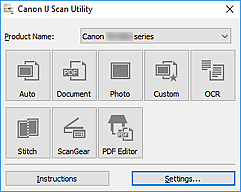
- Назва продукту (Product Name)
-
Відображає назву продукту, на використання якого наразі налаштовано IJ Scan Utility.
Якщо використовувати відображений продукт не потрібно, виберіть потрібний продукт зі списку.
Окрім того, для мережевого підключення виберіть продукт із надписом «Мережа» після назви продукту.
 Примітка
- Див. розділ «Параметри сканування через мережу» для отримання відомостей про настроювання мережного середовища.
- Автоматично (Auto)
- Автоматично визначає тип оригінальних документів і зберігає їх на комп’ютері. Формат даних для збереження також установлюється автоматично.
- Документ (Document)
- Сканує оригінальні матеріали як документи й зберігає їх на комп’ютері.
- Фотографія (Photo)
- Сканує оригінальні документи як фотографії та зберігає їх на комп’ютері.
- Інше (Custom)
- Сканує оригінальні документи із пріоритетними параметрами та зберігає зображення на комп’ютері. Можливе автоматичне визначення типу оригінальних документів.
- OCR
- Скануйте текст у зісканованих журналах і газетах і відображайте його у вказаній програмі.
- Сполучення (Stitch)
- Відображає вікно Сполучення зображень (Image Stitch), у якому можна сканувати ліву й праву половини оригінального документа, більшого за розміром, ніж скло експонування, і поєднувати зіскановані зображення в одне ціле.
- ScanGear
- Запускає програму ScanGear (драйвер сканера), у якій можна виконати корекцію зображень і настроювання кольорів під час сканування.
- Редактор PDF (PDF Editor)
- Відображає екран «Редагування PDF» для створення або редагування PDF-файлів.
- Інструкції (Instructions)
- Відкриває цей посібник.
- Параметри... (Settings...)
- Відображає діалогове вікно «Параметри», у якому можна вказати параметри сканування та збереження й відповідь після сканування.
