
Сканування оригіналів, більших за скло експонування (сполучення зображень)
Можна сканувати ліву й праву половини оригінального документа, більшого за розміром, ніж скло експонування, і поєднувати їх в одне зображення. Підтримуються майже вдвічі більші оригінальні документи, ніж скло експонування.
 Примітка
- У цьому розділі пояснюється, як сканувати оригінальний документ, який потрібно розмістити ліворуч.
-
Щоб указати тип документа, роздільну здатність та параметри PDF, клацніть Параметри... (Settings...), після чого налаштуйте кожен параметр у діалоговому вікні «Параметри (Сканування з комп'ютера)».
Примітка- Після зазначення параметрів у діалоговому вікні Параметри (Сканування і сполучення) (Settings (Scan and Stitch)) наступні сканування можна здійснювати з такими ж налаштуваннями.
- Настройку параметрів обробки зображень, як-от зменшення просвічування та усунення ефекту муару, вибір місця збереження зісканованих зображень і багато інших потрібних настройок можна здійснити в діалоговому вікні Параметри (Сканування і сполучення) (Settings (Scan and Stitch)).
Натисніть кнопку OK після завершення настроювання.
-
Клацніть Сполучення (Stitch).
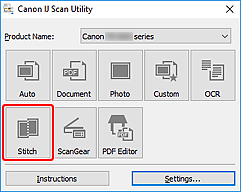
Відобразиться вікно Сполучення зображень (Image Stitch).
-
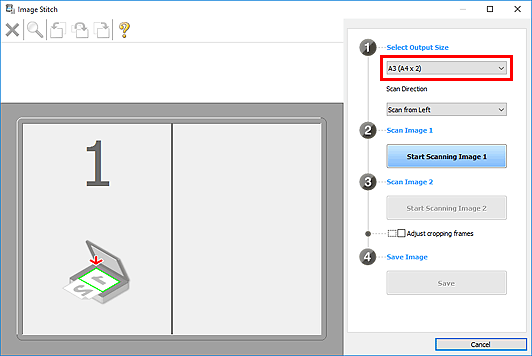
У розділі Вибір розміру на виході (Select Output Size) виберіть формат виведення відповідно до формату паперу.
-
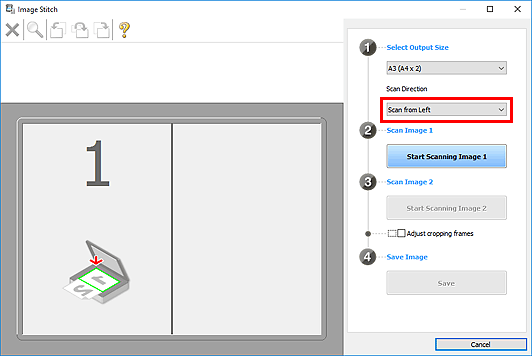
Обов’язково виберіть значення Сканування зліва (Scan from Left) для параметра Напрямок сканування (Scan Direction).
-
Оригінальний документ, який має відображатися ліворуч на екрані, покладіть на скло експонування лицевою стороною донизу.
-
Клацніть Запустити сканування зображення 1 (Start Scanning Image 1).
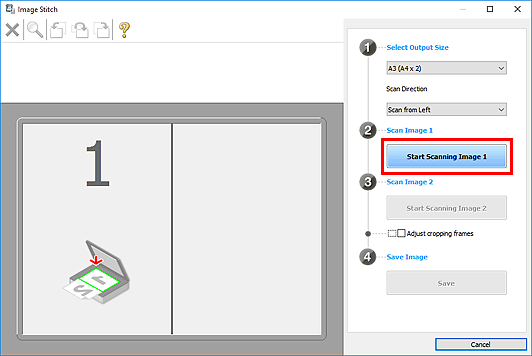
Перший оригінальний документ зісканується та відобразиться в області 1.
Примітка- Клацніть Скасувати (Cancel), щоб скасувати сканування.
-
Оригінальний документ, який має відображатися праворуч на екрані, покладіть на скло експонування лицевою стороною донизу.
-
Клацніть Запустити сканування зображення 2 (Start Scanning Image 2).
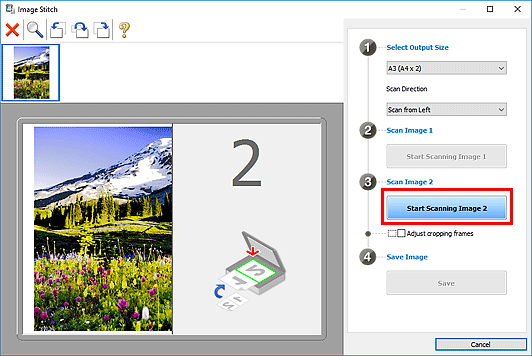
Другий оригінальний документ зісканується та відобразиться в області 2.
Примітка- Клацніть Скасувати (Cancel), щоб скасувати сканування.
-
За потреби настройте зіскановані зображення.
За допомогою панелі інструментів повертайте, збільшуйте, зменшуйте або перетягайте зображення, щоб відрегулювати його положення.
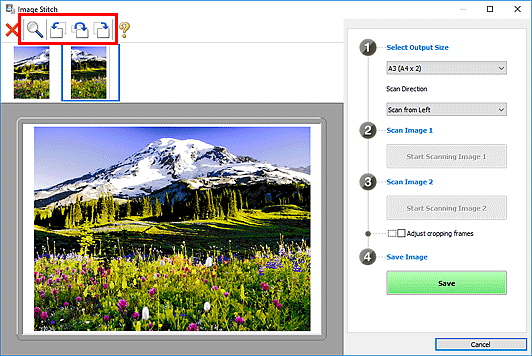 Примітка
-
Установіть прапорець Настроювання рамок кадрування (Adjust cropping frames), щоб указати область, яку потрібно зберегти.
- Щоб зісканувати зображення повторно, виберіть зображення в області попереднього перегляду або ескіз вгорі екрана, а потім натисніть
 (Видалити). Вибране зображення буде видалено, що дасть змогу ще раз зісканувати оригінальний документ.
-
-
Клацніть Збереження (Save).
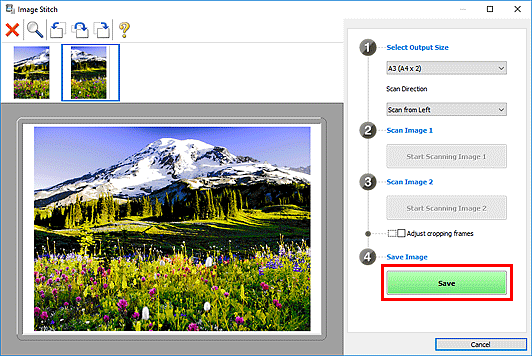
Поєднане зображення збережено.
Примітка
- Докладніше про вікно Сполучення зображень (Image Stitch) див. у розділі «Вікно Сполучення зображень».
