
Huvudskärm i IJ Scan Utility
Följ stegen nedan för att starta IJ Scan Utility.
Windows 10:
I Start-menyn väljer du (Alla appar (All apps)>) Canon Utilities > IJ Scan Utility.
Windows 8.1:
Välj IJ Scan Utility på startskärmen.
Om inte IJ Scan Utility visas på startskärmen väljer du snabbknappen Sök (Search) och söker sedan efter "IJ Scan Utility".
Windows 7:
I Start-menyn väljer du Alla program (All Programs) > Canon Utilities > IJ Scan Utility > IJ Scan Utility.
Du kan gå från scanning till att spara på en gång genom att klicka på motsvarande ikon.
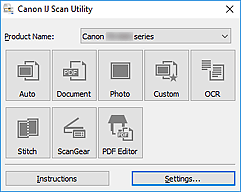
- Produktnamn (Product Name)
-
Visar namnet på produkten som IJ Scan Utility för närvarande har konfigurerats att använda.
Om produkten som visas inte är den du vill använda kan du ange önskad produkt i listan.
Dessutom kan du välja en med "Nätverk" efter produktnamnet för nätverksanslutning.
 Obs!
Obs!- Se "Inställningar för scanning via nätverk" för information om hur du konfigurerar nätverksmiljön.
- Automatisk (Auto)
- Identifierar objekttypen automatiskt och sparar dem till en dator. Även dataformatet för de sparade filerna väljs automatiskt.
- Dokument (Document)
- Scannar objekt såsom dokument och sparar dem på en dator.
- Foto (Photo)
- Scannar objekt såsom foton och sparar dem på en dator.
- Anpassad (Custom)
- Scannar objekt med dina inställningar för favoriter och sparar bilderna på en dator. Objekttypen kan identifieras automatiskt.
- OCR
- Skanna text i magasin och tidningar och visa den i ett visst program.
- Sammanfoga (Stitch)
- Visar fönstret Bildsammanfogning (Image Stitch) där du kan scanna vänstra och högra halvan av ett objekt som är större än glaset och sedan kombinera de scannade bilderna till en enda bild.
- ScanGear
- Startar ScanGear (skannerdrivrutin) som du kan använda för att utföra bildkorrigeringar och färgjusteringar när du skannar.
- PDF-redig. (PDF Editor)
- Visar skärmen Redigera PDF för att skapa eller redigera PDF-filer-
- Anvisningar (Instructions)
- Öppnar den här guiden.
- Inställn... (Settings...)
- Visar dialogrutan Inställningar där du kan ange inställningar för att spara/skanna och vad som ska hända efter en skanning.
