
Ecranul principal al aplicaţiei IJ Scan Utility
Urmaţi paşii de mai jos pentru a porni IJ Scan Utility.
Windows 10:
Din meniul Pornire (Start), selectaţi (Toate aplicaţiile (All apps) >) Canon Utilities > IJ Scan Utility.
Windows 8.1:
Selectaţi IJ Scan Utility din ecranul Start.
Dacă aplicaţia IJ Scan Utility nu este afişată pe ecranul Start, selectaţi butonul Căutare (Search), apoi căutaţi „IJ Scan Utility”.
Windows 7:
Din meniul Start, selectaţi Toate programele (All Programs) > Canon Utilities > IJ Scan Utility > IJ Scan Utility.
Puteţi să finalizaţi mai multe operaţii deodată, de la scanare până la salvare, făcând clic pe pictograma corespunzătoare.
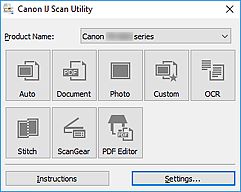
- Nume produs (Product Name)
-
Afişează numele de produs pe care aplicaţia IJ Scan Utility este setată în acest moment să îl utilizeze.
Dacă produsul afişat nu este cel pe care doriţi să îl utilizaţi, selectaţi produsul dorit din listă.
În plus, pentru conexiune de reţea, selectaţi unul cu „Network” după numele de produs.
 Notă
Notă- Consultaţi „Setări de scanare în reţea” pentru modul de configurare a unui mediu de reţea.
- Automat (Auto)
- Detectează automat tipurile de documente şi le salvează pe un computer. Formatul de date pentru salvare va fi de asemenea, setat automat.
- Document
- Scanează materialele ca documente şi le salvează pe un computer.
- Foto (Photo)
- Scanează documente ca fotografii şi le salvează pe un computer.
- Particularizat (Custom)
- Scanează documente cu setări preferate şi salvează imaginile pe un computer. Tipul de document poate fi detectat automat.
- OCR
- Scanaţi text din reviste şi ziare scanate şi afişaţi-l într-o aplicaţie specificată.
- Combinare (Stitch)
- Afişează fereastra Combinare imagini (Image Stitch) în care puteţi să scanaţi jumătăţile din stânga şi din dreapta ale unui document mai mare decât geamul plat şi să combinaţi la loc imaginile scanate într-o singură imagine.
- ScanGear
- Porneşte ScanGear (driver de scaner) în care puteţi efectua corecţii asupra imaginilor şi reglaje de culori când scanaţi.
- Editor PDF (PDF Editor)
- Afişează ecranul de editare PDF pentru crearea sau editarea fişierelor PDF.
- Instrucţiuni (Instructions)
- Deschide ghidul.
- Setări... (Settings...)
- Afişează Caseta de dialog Setări în care puteţi să specificaţi setările de scanare/salvare şi răspunsul după scanare.
