
IJ Scan Utility -päänäyttö
Käynnistä IJ Scan Utility alla olevien ohjeiden mukaisesti.
Windows 10:
Valitse Käynnistä (Start) -valikosta (Kaikki sovellukset (All apps) >) Canon Utilities > IJ Scan Utility.
Windows 8.1:
Valitse aloitusnäytössä IJ Scan Utility.
Jos IJ Scan Utility ei näy aloitusnäytössä, valitse Hae (Search) -oikopolku ja hae "IJ Scan Utility".
Windows 7:
Valitse Käynnistä (Start) -valikosta Kaikki ohjelmat (All Programs) > Canon Utilities > IJ Scan Utility > IJ Scan Utility.
Voit skannata kohteen ja tallentaa sen kätevästi yhdellä toiminnolla painamalla toimenpidettä vastaavaa kuvaketta.
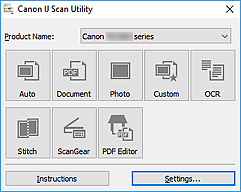
- Tuotenimi (Product Name)
-
Näyttää sen laitteen nimen, jota IJ Scan Utility on määritetty käyttämään.
Jos näytössä oleva tuote ei ole haluamasi, valitse haluamasi tuote luettelosta.
Jos haluat käyttää verkkoyhteyttä, valitse laite, jonka tuotenimen perässä lukee "Verkko".
 Huomautus
- Lisätietoja verkkoympäristön määrittämisestä on kohdassa "Verkkoskannausasetukset".
- Automaattinen (Auto)
- Tunnistaa kohteen tyypin automaattisesti ja tallentaa ne tietokoneeseen. Tallennuksen tietomuoto määritetään myös automaattisesti.
- Asiakirja (Document)
- Skannaa kohteet asiakirjoina ja tallentaa ne tietokoneeseen.
- Valokuva (Photo)
- Skannaa kohteet valokuvina ja tallentaa ne tietokoneeseen.
- Mukautettu (Custom)
- Skannaa kohteet suosikkiasetuksilla ja tallentaa kuvat tietokoneeseen. Kohteen tyyppi voidaan tunnistaa automaattisesti.
- OCR
- Skannaa tekstiä skannatuista aikakauslehdistä ja sanomalehdistä ja näytä ne määritetyssä sovelluksessa.
- Yhdistä (Stitch)
- Näyttää Kuvayhdistelmä (Image Stitch)-ikkunan, jossa voit skannata kohteen vasemman tai oikean puoliskon suurempana kuin taso ja yhdistää skannatut kuvat uudelleen yhdeksi kuvaksi.
- ScanGear
- Käynnistää ScanGear-sovelluksen (skanneriajurin), jonka avulla voit tehdä kuvankorjauksia ja värien säätöjä skannauksen aikana.
- PDF-m.ohj. (PDF Editor)
- Näyttää PDF-muokkausnäytön PDF-tiedostojen luomiseen ja muokkaamiseen.
- Ohjeita (Instructions)
- Avaa tämän oppaan.
- Asetukset... (Settings...)
- Näyttää Asetukset-valintaikkunan, jossa voit määrittää skannaus- ja tallennusasetukset sekä skannauksen jälkeisen toiminnon.
