

Skirtuke  (nuskaitymas naudojant kompiuterį) spustelėjus Automatinis nuskaitymas (Auto Scan) atidaromas dialogo langas Parametrai (Automatinis nuskaitymas) (Settings (Auto Scan)).
Dialogo lange Parametrai (Automatinis nuskaitymas) (Settings (Auto Scan)) galite nurodyti papildomus nuskaitymo parametrus, kad nuskaitant būtų automatiškai nustatomas elemento tipas.
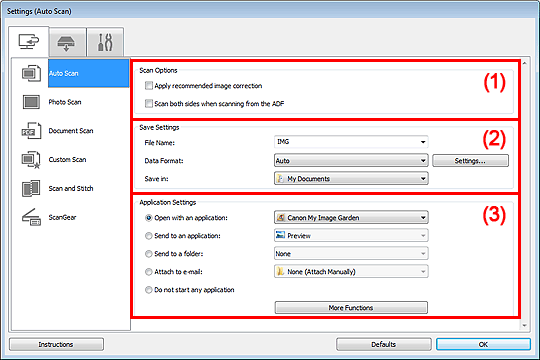
(1) Nuskaitymo parinkčių sritis
(3) Taikomosios programos parametrų sritis
 Svarbu
Jei parametrų dialogo langą atidarysite naudodami „My Image Garden“, srities Taikomosios programos parametrai (Application Settings) parametrų elementai nebus pateikti.
Palaikomi elementai
Nuotraukos, atvirukai, vizitinės kortelės, žurnalai, laikraščiai, dokumentai ir BD / DVD / CD.
SvarbuJei norite nuskaityti toliau nurodytų tipų elementus, dialogo lange Parametrai (Nuotraukos nuskaitymas) (Settings (Photo Scan)), Parametrai (Dokumento nuskaitymas) (Settings (Document Scan)) arba Parametrai (Pasirinktinis nuskaitymas) (Settings (Custom Scan)) nurodykite elemento tipą ir formatą, tada pagrindiniame „IJ Scan Utility“ ekrane spustelėkite Nuotrauka (Photo), Dokumentas (Document) arba Pasirinktin. (Custom). Naudojant Automatiškai (Auto) tinkamai nuskaityti nepavyks.
A4 formato nuotraukos
Teksto dokumentai, mažesni nei 2L (127 x 178 mm) (5 x 7 col.), pvz., knygų minkštais viršeliais puslapiai be nugarėlės
Elementai, išspausdinti ant plono balto popieriaus
Ilgi ir siauri elementai, pvz., panoraminės nuotraukos
Atspindinčių diskų etikečių gali nepavykti nuskaityti kaip tikimasi.
Norimus nuskaityti elementus tinkamai padėkite ant ekspozicinio stiklo. Jei to nepadarysite, gali nepavykti tinkamai nuskaityti elementų.
Išsamios informacijos, kaip padėti elementus, žr. skyriuje „Elementų padėjimas (kai nuskaitymas paleidžiamas naudojant kompiuterį)“.
Naudojant ADT (automatinį dokumentų tiektuvą) galima nuskaityti abi A4 arba „Letter“ formato dokumentų puses.
Jei iš ADT norite nuskaityti du arba daugiau dokumentų, dokumentai turi būti vienodo formato.
 Pastaba
Jei norite nuskaitydami sumažinti muaro efektą, dialogo lange Parametrai (Dokumento nuskaitymas) (Settings (Document Scan)) arba Parametrai (Pasirinktinis nuskaitymas) (Settings (Custom Scan)) parametrą Pasirinkti šaltinį (Select Source) nustatykite kaip Žurnalas (Magazine), tada pagrindiniame „IJ Scan Utility“ ekrane spustelėkite Dokumentas (Document) arba Pasirinktin. (Custom)
Taikyti rekomenduojamą vaizdo koregavimą (Apply recommended image correction)
Elementas automatiškai pakoreguojamas, atsižvelgiant į jo tipą.
SvarbuPakoregavus gali pakisti pirminio vaizdo atspalviai. Tokiu atveju nuskaitykite atžymėję žymimąjį langelį.
PastabaĮgalinus šią funkciją nuskaitoma gali būti ilgiau nei įprastai.
Nuskaityti abi puses, kai nuskaitoma iš ADT (Scan both sides when scanning from the ADF)
Nuskaitomos abi dokumentų, įdėtų į ADT, pusės.
Dokumentai nuskaitomi taip, kad ilgoji kraštinė būtų skirta įrišti, o į ADT įstumiama kraštinė būtų dokumento viršus. Nuskaityti dokumentai išstumiami atvirkštine puslapių tvarka.
Failo vardas (File Name)
Įveskite norimo įrašyti vaizdo failo vardą. Įrašant failą prie nustatyto failo pavadinimo formatu „_20XX0101_0001“ pridedama data ir 4 skaitmenys.
Duomenų formatas (Data Format)
Pasirinkta Automatiškai (Auto). Toliau nurodyti duomenų formatai, kurie atsižvelgiant į elemento tipą yra automatiškai taikomi įrašant.
- Nuotraukos, atvirukai, BD / DVD / CD ir vizitinės kortelės: JPEG
- Žurnalai, laikraščiai ir dokumentai: PDF
SvarbuĮrašymo formatą gali lemti tai, kaip padėsite elementą.
Išsamios informacijos, kaip padėti elementus, žr. skyriuje „Elementų padėjimas (kai nuskaitymas paleidžiamas naudojant kompiuterį)“.
PastabaLange Parametrai... (Settings...) duomenų formatą galite pakeisti.
Parametr... (Settings...)
Spustelėjus atidaromas dialogo langas Duomenų formato parametrai (Data Format Settings), kuriame galima nustatyti norimų įrašyti vaizdų kokybę, PDF failų iešką pagal reikšminius žodžius ir failų glaudinimo tipą, taip pat duomenų formatą, kuriuo turi būti įrašomi vaizdai, nuskaityti įgalinus automatinio nuskaitymo funkciją.
Įrašyti į (Save in)
Nurodomas aplankas, į kurį bus įrašomi nuskaityti vaizdai. Jei norite pakeisti aplanką, nusileidžiančiajame meniu pasirinkite Įtraukti... (Add...) ir atidarytame dialogo lange Paskirties aplanko pasirinkimas (Select Destination Folder) nurodykite paskirties aplanką.
Toliau nurodyta, kokie aplankai įrašant laikomi numatytaisiais.
„Windows 7“: aplankas Mano dokumentai (My Documents)
„Windows Vista“: aplankas Dokumentai (Documents)
„Windows XP“: aplankas Mano dokumentai (My Documents)
SvarbuJei parametrų dialogo langą atidarysite per „My Image Garden“, ši parinktis nebus pateikta.
Atidaryti taikomąja programa (Open with an application)
Pasirinkite, jei nuskaitytus vaizdus norite patobulinti arba pakoreguoti.
Taikomąją programą galite pasirinktie nusileidžiančiajame meniu.
Siųsti į taikomąją programą (Send to an application)
Pasirinkite, jei nuskaitytus vaizdus norite naudoti jų nekeisdami ir juos pasiekti taikomąja programa, leidžiančia naršyti arba tvarkyti vaizdus.
Taikomąją programą galite pasirinktie nusileidžiančiajame meniu.
Siųsti į aplanką (Send to a folder)
Pasirinkite, jei nuskaitytus vaizdus norite įrašyti ne tik lauke Įrašyti į (Save in) nurodytame, bet ir kitame aplanke.
Aplanką galite pasirinktie nusileidžiančiajame meniu.
Pridėti prie el. laiško (Attach to e-mail)
Pasirinkite, jei norite siųsti el. laiškus su pridėtais nuskaitytais vaizdais.
Norimą paleisti el. pašto klientą galite pasirinkti nusileidžiančiajame meniu.
Nepaleisti jokios taikomosios programos (Do not start any application)
Rezultatas bus įrašytas į lauke Įrašyti į (Save in) nurodytą aplanką.
PastabaTaikomąją programą arba aplanką galima nurodyti dialogo lange Taikomosios programos pasirinkimas (Select Application) arba Paskirties aplanko pasirinkimas (Select Destination Folder), kuris atidaromas nusileidžiančiajame meniu pasirinkus Įtraukti... (Add...).
Instrukcijos (Instructions)
Atidaromas šis vadovas.
Numatytieji nustatymai (Defaults)
Galite atkurti numatytąsias atidarytame ekrane pateiktų parametrų reikšmes.
Į puslapio viršų |


