

Z ADF (samodejnim podajalnikom dokumentov) optično preberite obe strani vsakega dokumenta hkrati.
 Opomba
Med optičnim branjem prek možnosti Samodejno (Auto), Dokument (Document), Po meri (Custom) ali ScanGear, lahko iz ADF-a optično preberete več elementov hkrati.
Za navodila za optično branje z uporabo gonilnika optičnega bralnika ScanGear glejte »Optično branje s programsko opremo, ki jo uporabljate (ScanGear)« za svoj model na prvi strani priročnika Spletni priročnik.
Potrdite polje Pri optičnem branju z ADF optično preberi obe strani (Scan both sides when scanning from the ADF) v pogovornem oknu Nastavitve, nato kliknite Samodejno (Auto) za optično branje.
V pogovornem oknu Nastavitve nastavite možnost Izberite vir (Select Source) na Dokument (ADF/plošča) (Document (ADF/Platen)) ali Dokument (ADF obojestransko – samodejno) (Document (ADF Auto Duplex)) in optično branje se lahko začne.
OpombaZasloni za optično branje dokumentov so uporabljeni kot primeri v naslednjih opisih.
Namestite dokumente v ADF.
 Nameščanje dokumentov (ADF (samodejni podajalnik dokumentov))
Zaženite IJ Scan Utility.
Kliknite Nastav. ... (Settings...).
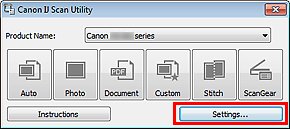
Odpre se pogovorno okno Nastavitve.
Kliknite Optično preberi dokumente (Document Scan).
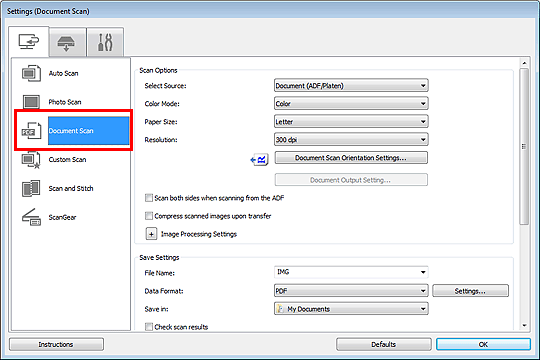
Izberite Dokument (ADF/plošča) (Document (ADF/Platen)) ali Dokument (ADF obojestransko – samodejno) (Document (ADF Auto Duplex)) za možnost Izberite vir (Select Source).
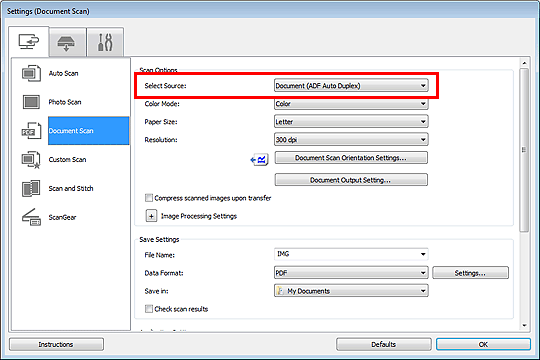 Opomba
Pri optičnem branju z možnostjo Dokument (ADF/plošča) (Document (ADF/Platen)) v Možnosti optičnega branja (Scan Options) potrdite polje Pri optičnem branju z ADF optično preberi obe strani (Scan both sides when scanning from the ADF).
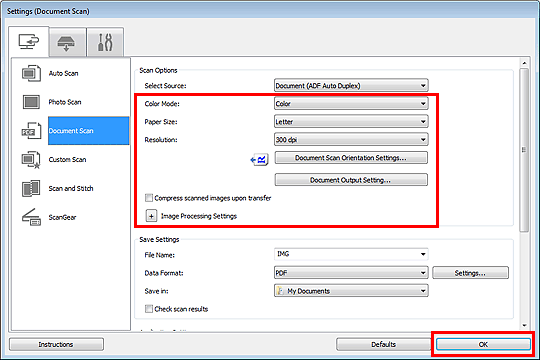
Nastavite barvni način, velikost dokumenta in ločljivost za optično branje.
Kliknite Nast. usm. opt. bran. dokumenta ... (Document Scan Orientation Settings...), če želite določiti usmeritev dokumentov, ki jih boste optično prebrali. V prikazanem pogovornem oknu lahko določite možnosti Usmeritev (Orientation) in Stran za vezavo (Binding Side). Nameščanje dokumentov za optično branje zadnjih strani je odvisno od možnosti Stran za vezavo (Binding Side).
Če želite določiti način izhoda optično prebranih dokumentov, kliknite možnost Izhodna nastavitev dokumenta ... (Document Output Setting...). V prikazanem pogovornem oknu lahko določite izhodno nastavitev.
Ko določite nastavitev, kliknite V redu (OK).
Prikaže se glavni zaslon orodja IJ Scan Utility.
OpombaNa naslednjih straneh najdete podrobnosti o elementih nastavitve v pogovornem oknu Nastavitve.
Kliknite Dokument (Document).
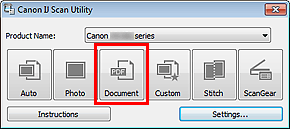
Ko naprava optično prebere sprednjo stran, samodejno optično prebere tudi hrbtno stran vsakega dokumenta.
OpombaČe želite preklicati optično branje, kliknite Prekliči (Cancel).
Optično prebrane slike se shranijo v mapo, ki ste jo za možnost Shrani v (Save in), ko ste s klikom Nastav. ... (Settings...) odprli ustrezno pogovorno okno Nastavitve. V vsakem pogovornem oknu Nastavitve lahko opravite napredne nastavitve optičnega branja.
Na vrh strani |


