

Noklikšķiniet uz Automātiska skenēšana (Auto Scan) cilnē  (Skenēšana no datora), lai parādītu dialoglodziņu Iestatījumi (Automātiska skenēšana) (Settings (Auto Scan)).
Dialoglodziņā Iestatījumi (Automātiska skenēšana) (Settings (Auto Scan)) varat veikt papildu skenēšanas iestatījumus, lai skenētu, automātiski nosakot dokumenta veidu.
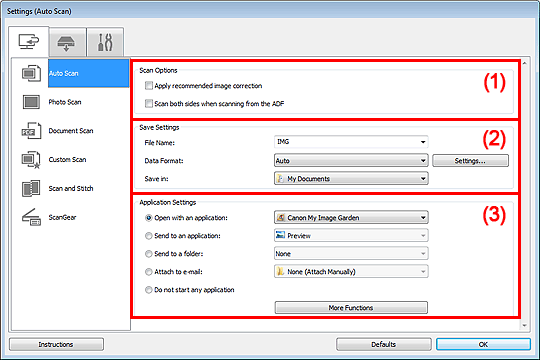
(2) Sadaļa Saglabāt iestatījumus
(3) Sadaļa Lietojumprogrammas iestatījumi
 Svarīgi!
Kad programmā My Image Garden tiek parādīts dialoglodziņš Iestatījumi, sadaļas Lietojumprogrammas iestatījumi (Application Settings) elementi netiek parādīti.
Atbalstītie elementi
Fotoattēli, pastkartes, vizītkartes, žurnāli, avīzes, dokumenti un BD/DVD/CD diski.
Svarīgi!Lai skenētu šo veidu objektus, norādiet objekta veidu un izmērus dialoglodziņā Iestatījumi (Foto skenēšana) (Settings (Photo Scan)), Iestatījumi (Dokumenta skenēšana) (Settings (Document Scan)) vai Iestatījumi (Pielāgota skenēšana) (Settings (Custom Scan)), pēc tam IJ Scan Utility galvenajā ekrānā noklikšķiniet uz Foto (Photo), Dokuments (Document) vai Pielāgoti (Custom). Nevarat skenēt pareizi, izmantojot opciju Automātiski (Auto).
A4 izmēra fotoattēli
Teksta dokumenti, kuru izmērs ir mazāks par 2L (127 mm x 178 mm) (5 x 7 collām), piemēram, brošētas lappuses ar nogrieztu muguriņu
Objekti, kas drukāti uz plāna balta papīra
Gari un šauri objekti, piemēram, panorāmiskas fotogrāfijas
Atstarojošas disku uzlīmes, iespējams, netiks skenētas, kā paredzēts.
Pareizi novietojiet skenējamos objektus uz planšetes. Pretējā gadījumā objekti, iespējams, netiks skenēti pareizi.
Skatiet sadaļu "Objektu novietošana (skenējot no datora)", lai iegūtu detalizētu informāciju par objektu novietošanu.
Ja skenējat dokumentu abas puses no ADF (Automātiskās dokumentu padeves ierīce), varat skenēt A4 vai Letter izmēra dokumentus.
Ja skenējat divus vai vairāk dokumentus no ADF, novietojiet vienāda izmēra dokumentus.
 Piezīme
Lai samazinātu muarē efektu, dialoglodziņā Iestatījumi (Dokumenta skenēšana) (Settings (Document Scan)) vai Iestatījumi (Pielāgota skenēšana) (Settings (Custom Scan)) iestatiet Atlasiet avotu (Select Source) kā Žurnāls (Magazine), pēc tam IJ Scan Utility galvenajā ekrānā noklikšķiniet uz Dokuments (Document) vai Pielāgoti (Custom).
Veikt ieteiktos attēla labojumus (Apply recommended image correction)
Automātiski tiek lietotas piemērotas korekcijas atkarībā no objekta veida.
Svarīgi!Krāsu tonis var atšķirties no avota attēla, ja tiek veiktas korekcijas. Šādā gadījumā noņemiet atzīmi izvēles rūtiņā un skenējiet vēlreiz.
PiezīmeSkenēšana var aizņemt ilgāku laiku, ja iespējojat šo funkciju.
Skenēt dokumentu divpusēji, ja tiek izmantota ierīce ADF (Scan both sides when scanning from the ADF)
Skenē ADF ievietoto dokumentu abas puses.
Dokumenti tiek skenēti garās malas saistīšanas formātā, un ADF ir ievietota augšējā dokumenta mala. Skenētie dokumenti tiek izvadīti ar aizmugurējo pusi uz priekšu.
Faila nosaukums (File Name)
Ievadiet saglabājamā attēla faila nosaukumu. Saglabājot failu, datums un 4 skaitļi tiek piemēroti izvēlētajam faila nosaukumam formātā "_20XX0101_0001".
Datu formāts (Data Format)
Atlasīta opcija Automātiska (Auto). Saglabāšanas brīdī automātiski tiek lietoti tālāk norādītie datu formāti atbilstoši objekta veidam.
- Fotoattēliem, pastkartēm, BD/DVD/CD diskiem un vizītkartēm: JPEG
- Žurnāliem, avīzēm un dokumentiem: PDF
Svarīgi!Saglabāšanas formāts var atšķirties atkarībā no objekta novietojuma.
Skatiet sadaļu "Objektu novietošana (skenējot no datora)", lai iegūtu detalizētu informāciju par objektu novietošanu.
PiezīmeVarat mainīt datu formātu sadaļā Iestatījumi... (Settings...).
Iestat... (Settings...)
Noklikšķiniet, lai parādītu dialoglodziņu Datu formāta iestatījumi (Data Format Settings), kur varat iestatīt saglabājamo attēlu kvalitāti, PDF failu meklēšanu pēc atslēgvārdiem un to saspiešanas veidu, kā arī datu formātu, kādā saglabāt attēlus, kas skenēti ar automātisko skenēšanu.
Saglabāt (Save in)
Parādīta mape, kurā saglabāt skenētos attēlus. Lai mainītu mapi, norādiet mērķa mapi dialoglodziņā Atlasīt mērķa mapi (Select Destination Folder), ko varat atvērt, nolaižamajā izvēlnē atlasot Pievienot... (Add...).
Noklusējuma saglabāšanas mapes ir šādas.
Windows 7: mape Mani dokumenti (My Documents)
Windows Vista: mape Dokumenti (Documents)
Windows XP: mape Mani dokumenti (My Documents)
Svarīgi!Kad lietojumprogrammā My Image Garden tiek parādīts dialoglodziņš Iestatījumi, šī opcija netiek parādīta.
Atvērt, izmantojot (Open with an application)
Atlasiet šo opciju, ja vēlaties uzlabot vai koriģēt skenētos attēlus.
Lietojumprogrammu varat norādīt nolaižamajā izvēlnē.
Nosūtīt uz lietojumprogrammu (Send to an application)
Atlasiet šo opciju, ja vēlaties izmantot skenētos attēlus tādus, kādi tie redzami lietojumprogrammā, kas sniedz iespēju pārlūkot vai organizēt attēlus.
Lietojumprogrammu varat norādīt nolaižamajā izvēlnē.
Nosūtīt uz mapi (Send to a folder)
Atlasiet šo opciju, ja vēlaties arī saglabāt skenētos attēlus mapē, kas nav sadaļā Saglabāt (Save in) norādītā mape.
Mapi varat norādīt nolaižamajā izvēlnē.
Pievienot e-pasta ziņojumam (Attach to e-mail)
Atlasiet šo opciju, ja vēlaties nosūtīt e-pasta ziņojumu ar pievienotiem skenētajiem attēliem.
Izmantojamo e-pasta klientu varat norādīt nolaižamajā izvēlnē.
Nestartēt nevienu lietojumprogrammu (Do not start any application)
Saglabā mapē, kas norādīta sadaļā Saglabāt (Save in).
PiezīmeNorādiet lietojumprogrammu vai mapi dialoglodziņā Atlasīt lietojumprogrammu (Select Application) vai Atlasīt mērķa mapi (Select Destination Folder), kas tiek atvērts, nolaižamajā izvēlnē atlasot Pievienot... (Add...).
Instrukcijas (Instructions)
Atver šo rokasgrāmatu.
Noklusējumi (Defaults)
Parādītajā ekrānā varat atjaunot noklusējuma iestatījumus.
Lapas sākums |


