

Vienlaicīgi skenējiet katra dokumenta abas puses, izmantojot ADF (Automātiskās dokumentu padeves ierīce).
 Piezīme
Varat vienlaikus skenēt vairākus dokumentus arī ADF ierīcē, skenēšanā izmantojot opciju Automātiski (Auto), Dokuments (Document), Pielāgoti (Custom) vai ScanGear.
Informāciju par skenēšanu, izmantojot ScanGear (skenera draiveris), skatiet sava modeļa rokasgrāmatas Tiešsaistes rokasgrāmata sākumā sadaļā "Skenēšana ar izmantoto lietojumprogrammatūru (ScanGear)".
Dialoglodziņā Iestatījumi atzīmējiet izvēles rūtiņu Skenēt dokumentu divpusēji, ja tiek izmantota ierīce ADF (Scan both sides when scanning from the ADF), pēc tam noklikšķiniet uz Automātisks (Auto), lai skenētu.
Dialoglodziņā Iestatījumi iestatiet Atlasiet avotu (Select Source) kā Dokuments (ADF/planšete) (Document (ADF/Platen)) ADF vai Dokuments (ADF autom. divpusējā drukāšana) (Document (ADF Auto Duplex)) un skenējiet.
PiezīmeTurpmāk sniegtajos aprakstos kā piemēri tiek izmantoti dokumentu skenēšanas ekrāni.
Novietojiet dokumentus uz ADF ierīces.
 Dokumentu novietošana (ADF (Automātiskās dokumentu padeves ierīce))
Startējiet IJ Scan Utility.
Noklikšķiniet uz Iestat... (Settings...).
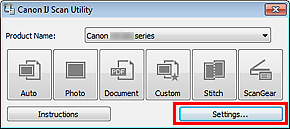
Tiek parādīts dialoglodziņš Iestatījumi.
Noklikšķiniet uz Dokumenta skenēšana (Document Scan).
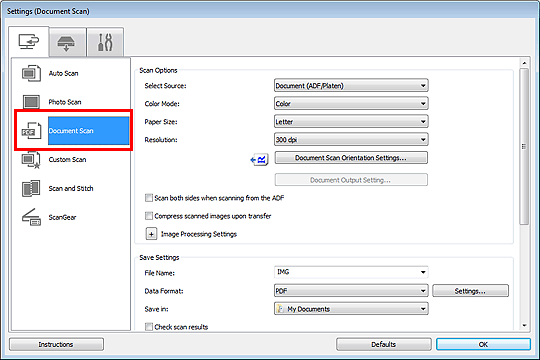
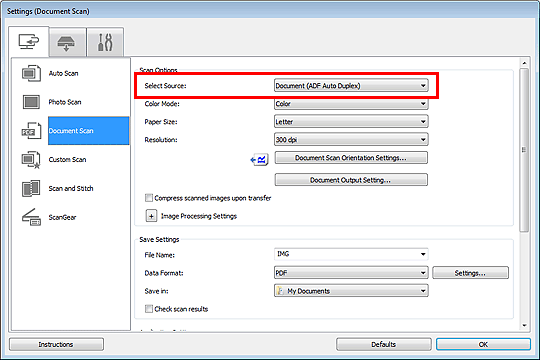
Opcijai Atlasiet avotu (Select Source) atlasiet Dokuments (ADF/planšete) (Document (ADF/Platen)) vai Dokuments (ADF autom. divpusējā drukāšana) (Document (ADF Auto Duplex)).
 Piezīme
Kad skenējat, izmantojot Dokuments (ADF/planšete) (Document (ADF/Platen)), sadaļā Skenēšanas opcijas (Scan Options) atzīmējiet izvēles rūtiņu Skenēt dokumentu divpusēji, ja tiek izmantota ierīce ADF (Scan both sides when scanning from the ADF).
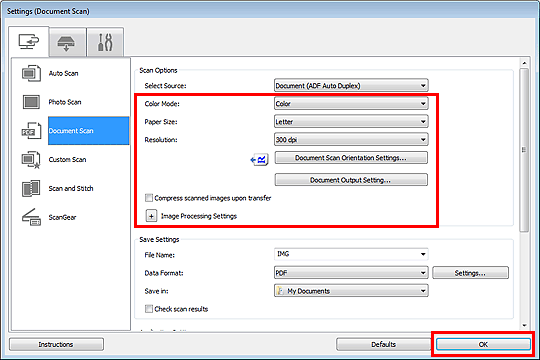
Pēc nepieciešamības iestatiet krāsu režīmu, dokumenta izmērus un skenēšanas izšķirtspēju.
Noklikšķiniet uz Dok. skenēšanas orientējuma iest... (Document Scan Orientation Settings...), lai norādītu skenējamo dokumentu orientējumu. Parādītajā dialoglodziņā varat norādīt iestatījumus Orientējums (Orientation) un Iesienmalas puse (Binding Side). Dokumentu novietojums, skenējot aizmuguri, ir atkarīgs no iestatījuma Iesienmalas puse (Binding Side).
Noklikšķiniet uz Dokumenta izvades iestatījumi... (Document Output Setting...), lai norādītu, kā izvadīt skenētos dokumentus. Parādītajā dialoglodziņā varat norādīt izvades iestatījumu.
Kad iestatīšana ir pabeigta, noklikšķiniet uz Labi (OK).
Tiek parādīts IJ Scan Utility galvenais ekrāns.
PiezīmeDetalizētu informāciju par iestatījumu elementiem dialoglodziņā Iestatījumi skatiet šādās lappusēs.
Noklikšķiniet uz Dokuments (Document).
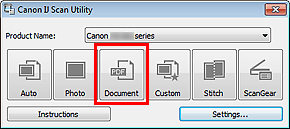
Katra dokumenta aizmugurējā puse tiek skenēta automātiski pēc priekšpuses noskenēšanas.
PiezīmeNoklikšķiniet uz Atcelt (Cancel), lai atceltu skenēšanu.
Skenētie attēli tiek saglabāti mapē, kas iestatīta funkcijai Saglabāt (Save in) attiecīgajā dialoglodziņā Iestatījumi, un tas tiek parādīts, noklikšķinot uz Iestat... (Settings...). Katrā dialoglodziņā Iestatījumi varat veikt arī papildu skenēšanas iestatījumus.
Lapas sākums |


