

Dialogo lango „Parametrai“ srityje Įrašyti parametrus (Save Settings) pažymėkite žymimąjį langelį Tikrinti nuskaitymo rezultatus (Check scan results), jei norite, kad po nuskaitymo būtų atidarytas dialogo langas Įrašyti parametrus (Save Settings).
Pagal nuskaitymo rezultatų miniatiūras galite nurodyti duomenų formatą ir paskirtį.
 Svarbu
Jei nuskaitymo procesas paleidžiamas per „My Image Garden“ arba valdymo skydelį, dialogo langas Įrašyti parametrus (Save Settings) neatidaromas.
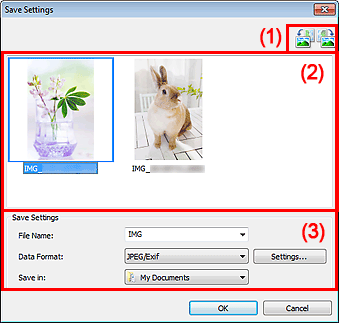
(1) Peržiūros valdymo mygtukai
(2) Nuskaitymo rezultatų sritis
 /
/  (Pasukti 90° kairėn) / (Pasukti 90° dešinėn)
Nuskaityti vaizdai pasukami 90 laipsnių prieš laikrodžio rodyklę arba pagal laikrodžio rodyklę.
Pasirinkite norimą pasukti vaizdą ir spustelėkite (Pasukti 90° kairėn) arba (Pasukti 90° dešinėn).
SvarbuPeržiūros valdymo mygtukai nerodomi, jei dialogo lange Parametrai (ScanGear) (Settings (ScanGear)) pažymėtas žymimasis langelis Įjungti didelio vaizdo nuskaitymą (Enable large image scans).
Pateikiamos nuskaitytų vaizdų miniatiūros. Vilkdami vaizdus galite pakeisti jų įrašymo tvarką. Po miniatiūromis rodomi įrašant vaizdus failams suteikiami vardai.
Failo vardas (File Name)
Įveskite norimo įrašyti vaizdo failo vardą. Įrašant failą prie nustatyto failo pavadinimo formatu „_20XX0101_0001“ pridedama data ir 4 skaitmenys.
Duomenų formatas (Data Format)
Pasirinkite duomenų formatą, kuriuo reikia įrašyti nuskaitytus vaizdus.
Galima rinktis JPEG / „Exif“ (JPEG/Exif), TIFF, PNG, PDF arba PDF (keletas psl.) (PDF (Multiple Pages)).
SvarbuToliau nurodytais atvejais PDF arba PDF (keletas psl.) (PDF (Multiple Pages)) rinktis negalima.
Kai nuskaitoma pagrindiniame „IJ Scan Utility“ ekrane spustelėjus Nuotrauka (Photo)
Jei dialogo lango Parametrai (ScanGear) (Settings (ScanGear)) skirtuke Įrašyti parametrus (Save Settings) pažymėtas žymimasis langelis Įjungti didelio vaizdo nuskaitymą (Enable large image scans).
Jei dialogo lango Parametrai (Dokumento nuskaitymas) (Settings (Document Scan)), Parametrai (Pasirinktinis nuskaitymas) (Settings (Custom Scan)) arba Parametrai (ScanGear) (Settings (ScanGear)) srityje Taikomosios programos parametrai (Application Settings) pasirinkta nuostata Paleisti OCR (Start OCR).
Jei parinkties Spalvinis režimas (Color Mode) nuostata yra Nespalvotai (Black and White), parinkties JPEG / „Exif“ (JPEG/Exif) rinktis negalima.
Parametr... (Settings...)
Spustelėjus atidaromas dialogo langas Duomenų formato parametrai (Data Format Settings), kuriame galima nustatyti norimų įrašyti vaizdų kokybę, PDF failų iešką pagal reikšminius žodžius ir failų glaudinimo tipą, taip pat duomenų formatą, kuriuo turi būti įrašomi vaizdai, nuskaityti įgalinus automatinio nuskaitymo funkciją.
Įrašyti į (Save in)
Nurodomas aplankas, į kurį bus įrašomi nuskaityti vaizdai. Jei norite pakeisti aplanką, nusileidžiančiajame meniu pasirinkite Įtraukti... (Add...) ir atidarytame dialogo lange Paskirties aplanko pasirinkimas (Select Destination Folder) nurodykite paskirties aplanką.
Toliau nurodyta, kokie aplankai įrašant laikomi numatytaisiais.
„Windows 7“: aplankas Mano dokumentai (My Documents)
„Windows Vista“: aplankas Dokumentai (Documents)
„Windows XP“: aplankas Mano dokumentai (My Documents)
Į puslapio viršų |


