

Skirtuke  (nuskaitymas naudojant valdymo skydelį) spustelėkite Pridėti prie el. laiško (dokumentas) (Attach to E-mail (Document)), kad būtų atidarytas dialogo langas Parametrai (Pridėti prie el. laiško (dokumentas)) (Settings (Attach to E-mail (Document))).
Dialogo lange Parametrai (Pridėti prie el. laiško (dokumentas)) (Settings (Attach to E-mail (Document))) galima nurodyti, kokie veiksmai turi būti atliekami, kai naudojant valdymo skydelį nuskaityti vaizdai pridedami prie el. laiško kaip dokumentai.
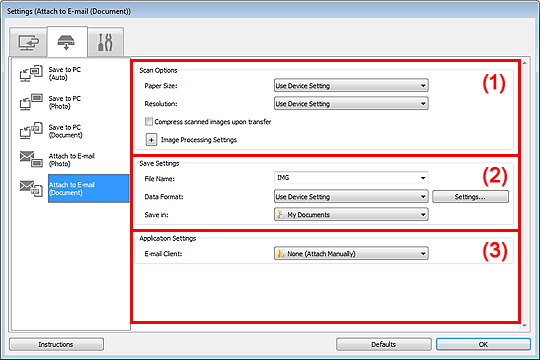
(1) Nuskaitymo parinkčių sritis
(3) Taikomosios programos parametrų sritis
Popieriaus formatas (Paper Size)
Nustatykite naudodami valdymo skydelį.
Raiška (Resolution)
Nustatykite naudodami valdymo skydelį.
Perduodant suglaudinti nuskaitytus vaizdus (Compress scanned images upon transfer)
Į kompiuterį perduodami nuskaityti vaizdai suglaudinami. Tai naudinga, jei jūsų skaitytuvas arba spausdintuvas ir kompiuteris yra sujungti lėta sąsaja, pvz. USB1.1, arba per tinklą.
Vaizdo apdorojimo parametrai (Image Processing Settings)
Spustelėkite  (Pliusas), jei norite nustatyti toliau nurodytus elementus.
Taikyti automatinį dokumentų tvarkymą (Apply Auto Document Fix)
Šį žymimąjį langelį galite pažymėti tada, jei norite, kad dokumento arba žurnalo tekstas būtų paryškintas ir jį būtų lengviau perskaityti.
 Svarbu
Parinktis galima tik tada, jei pažymėtas žymimasis langelis Perduodant suglaudinti nuskaitytus vaizdus (Compress scanned images upon transfer).
Pakoregavus gali pakisti pirminio vaizdo atspalviai. Tokiu atveju nuskaitykite atžymėję žymimąjį langelį.
 Pastaba
Įgalinus šią funkciją nuskaitoma gali būti ilgiau nei įprastai.
Sumažinti nugarėlės šešėlį (nuskaitymo plokštė) (Reduce gutter shadow (platen))
Sumažinami nuskaitant atverstas knygeles tarp puslapių atsirandantys šešėlių ruožai.
SvarbuŠią funkciją galima naudoti tik nuskaitant nuo ekspozicinio stiklo.
Parinktis galima tik tada, jei pažymėtas žymimasis langelis Perduodant suglaudinti nuskaitytus vaizdus (Compress scanned images upon transfer).
Koreguoti kreivą teksto dokumentą (Correct slanted text document)
Atpažįstamas nuskaitytas tekstas ir koreguojamas dokumento pakrypimas (nuo –0,1 iki –10 arba nuo +0,1 iki +10 laipsnių).
SvarbuToliau nurodyta, kokių tipų dokumentų gali nepavykti tinkama pakoreguoti, nes juose nepavyksta tinkamai nustatyti teksto.
Dokumentai, kurių teksto eilutės yra pasvirę daugiau nei 10 laipsnių arba skiriasi kiekvienos eilutės pasvirimas
Dokumentai, kuriuose yra ir vertikalaus, ir horizontalaus teksto
Dokumentai, kuriuose naudojamas ypač didelis arba ypač mažas šriftas
Dokumentai, kuriuose yra nedaug teksto
Dokumentai, kuriuose yra paveikslėlių / vaizdų
Ranka rašytas tekstas
Dokumentai, kuriuose yra ir vertikalių, ir horizontalių linijų (lentelių)
PastabaĮgalinus Koreguoti kreivą teksto dokumentą (Correct slanted text document) nuskaitoma ilgiau nei įprastai.
Nustatyti teksto dokumento padėtį ir pasukti vaizdą (Detect the orientation of text document and rotate image)
Nustačius teksto padėtį nuskaitytame dokumente, vaizdas automatiškai pasukamas tinkama kryptimi.
SvarbuPalaikomi tik tokie teksto dokumentai, kuriuose tekstas parašytas kuria nors iš dialogo lange Parametrai (Bendrieji parametrai) (Settings (General Settings)) esančiame sąraše Dokumento kalba (Document Language) siūlomų kalbų.
Toliau nurodyta, kokių tipų parametrų arba dokumentų padėties gali nepavykti tinkamai nustatyti, nes juose nepavyksta tinkamai nustatyti teksto.
Jei raiškos reikšmė nepatenka į 300–600 dpi diapazoną
Jei šriftas yra mažesnis nei 8 taškai arba didesnis nei 48 taškai
Jei dokumentas kurtas naudojant specialųjį šriftą, efektus, pasvirąjį šriftą arba jame yra ranka rašyto teksto
Jei dokumento fonas yra margas
Failo vardas (File Name)
Įveskite norimo įrašyti vaizdo failo vardą. Įrašant failą prie nustatyto failo pavadinimo formatu „_20XX0101_0001“ pridedama data ir 4 skaitmenys.
Duomenų formatas (Data Format)
Nustatykite naudodami valdymo skydelį.
Parametr... (Settings...)
Spustelėkite, kad būtų atidarytas dialogo langas Duomenų formato parametrai (Data Format Settings), kuriame galima nurodyti įrašytinų vaizdų kokybę, iešką pagal raktažodžius PDF failuose ir duomenų formatą, kuriuo turi būti įrašyti vykdant automatinio nuskaitymo funkcijų nuskaityti vaizdai.
Įrašyti į (Save in)
Nurodomas aplankas, į kurį bus įrašomi nuskaityti vaizdai. Norėdami pakeisti aplanką, spustelėkite Įtraukti... (Add...), o tada dialogo lange Paskirties aplanko pasirinkimas (Select Destination Folder) nurodykite paskirties aplanką.
Toliau nurodyta, kokie aplankai įrašant laikomi numatytaisiais.
„Windows 7“: aplankas Mano dokumentai (My Documents)
„Windows Vista“: aplankas Dokumentai (Documents)
„Windows XP“: aplankas Mano dokumentai (My Documents)
El. pašto klientas (E-mail Client)
Nurodykite, koks el. pašto klientas turi būti naudojamas pridedant nuskaitytus vaizdus.
Norimą paleisti el. pašto klientą galite pasirinkti nusileidžiančiajame meniu.
PastabaEl. pašto klientą reikia nurodyti dialogo lange Taikomosios programos pasirinkimas (Select Application), kuris atidaromas nusileidžiančiajame meniu pasirinkus Įtraukti... (Add...).
Instrukcijos (Instructions)
Atidaromas šis vadovas.
Numatytieji nustatymai (Defaults)
Galite atkurti numatytąsias atidarytame ekrane pateiktų parametrų reikšmes.
Į puslapio viršų |


