
Pogovorno okno Nastavitve (Shrani v računalnik (dokument))
Če želite prikazati pogovorno okno Nastavitve (Shrani v računalnik (dokument)) (Settings (Save to PC (Document))), kliknite Shrani v računalnik (dokument) (Save to PC (Document)) na kartici  (Optično branje prek nadzorne plošče).
V pogovornem oknu Nastavitve (Shrani v računalnik (dokument)) (Settings (Save to PC (Document))) lahko določite, kako naj se naprava odzove pri shranjevanju slik v računalnik kot dokumente, in sicer po končanem optičnem branju z nadzorne plošče.
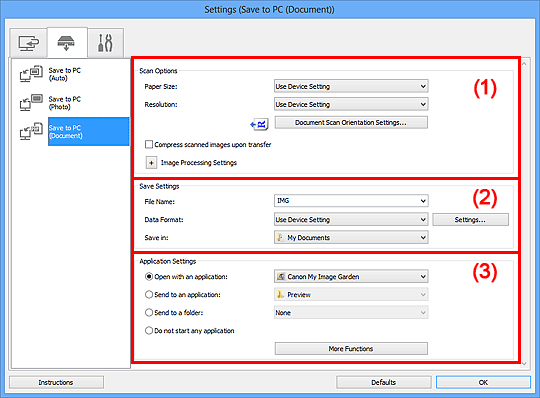
- (1) Območje Možnosti optičnega branja
- (2) Območje Shrani nastavitve
- (3) Območje Nastavitve aplikacije
(1) Območje Možnosti optičnega branja
- Velikost papirja (Paper Size)
- Nastavite z nadzorne plošče.
- Ločljivost (Resolution)
- Nastavite z nadzorne plošče.
- Nast. usm. opt. bran. dokumenta ... (Document Scan Orientation Settings...)
-
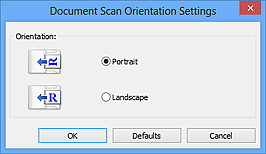
Kliknite, če želite prikazati pogovorno okno Nast. usm. opt. bran. dokumenta (Document Scan Orientation Settings), v katerem lahko nastavite usmeritev dokumentov, ki jih želite optično prebrati iz ADF-a.
- Pri prenosu stisni optično prebrane datoteke (Compress scanned images upon transfer)
- Stisne optično prebrane slike pri prenosu v računalnik. Ta funkcija je uporabna, ko je optični bralnik ali tiskalnik z računalnikom povezan prek počasnega vmesnika, kot je USB1.1 ali omrežje.
- Nastavitve obdelave slike (Image Processing Settings)
-
Kliknite
 (plus), da nastavite naslednje.
- Uporabi samodejni popravek dokumenta (Apply Auto Document Fix)
-
Potrdite to polje, da za lažje branje izostrite besedilo v dokumentu ali reviji.
 Pomembno
- Na voljo samo, ko polje Pri prenosu stisni optično prebrane datoteke (Compress scanned images upon transfer) ni potrjeno.
- Barvni odtenek se lahko zaradi popravkov razlikuje od izvirne slike. V tem primeru počistite potrditveno polje in izvedite optično branje.
 Opomba
- Ko omogočite to funkcijo, optično branje traja dlje kot običajno.
- Izostri okvir (Sharpen outline)
- Poudari obris predmetov in izostri sliko.
- Zmanjšaj prosojnost (Reduce show-through)
- Izostri besedilo v elementu ali zmanjša prosojnost papirja pri časopisih itd.
- Zmanjšaj učinek moare (Reduce moire)
-
Zmanjša vzorce moare.
Natisnjene material se prikaže kot zbirka finih pik. »Moire« je pojav, pri katerem se pri optičnem branju slik ali fotografij, ki so bile natisnjene s finimi pikami, pojavijo neenakomerna gradacija ali vzorci s črtami.
Opomba- Če omogočite možnost Zmanjšaj učinek moare (Reduce moire), optično branje traja dlje kot običajno.
- Zmanjšaj sence notranjih robov (plošča) (Reduce gutter shadow (platen))
-
Zmanjša stranske sence, ki se pri optičnem branju knjižic pojavijo med stranmi.
Pomembno- Ta funkcija je na voljo le, če izberete optično branje s plošče.
- Na voljo samo, ko polje Pri prenosu stisni optično prebrane datoteke (Compress scanned images upon transfer) ni potrjeno.
- Popravi nagnjen besedilni dokument (Correct slanted text document)
-
Zazna optično prebrano besedilo in popravi kot dokumenta (od –0,1 do –10 stopinj ali od +0,1 do +10 stopinj).
Pomembno-
Ker besedila ni mogoče pravilno zaznati, morda ne bo mogoče popraviti nagnjenosti naslednjih vrst dokumentov.
- Dokumenti, kjer so vrstice besedila nagnjene za več kot 10 stopinj, ali kjer so koti iz vrstice v vrstico različni
- Dokumenti, ki vsebujejo navpično in vodoravno besedilo hkrati
- Dokumenti z izjemno veliko ali majhno pisavo
- Dokumenti z majhno količino besedila
- Dokumenti s skicami/slikami
- Na roko napisano besedilo
- Dokumenti, ki vsebujejo navpične in vodoravne vrstice (tabele)
Opomba- Če omogočite možnost Popravi nagnjen besedilni dokument (Correct slanted text document), optično branje traja dlje kot običajno.
-
- Zaznaj usmeritev besedilnega dokumenta in zavrti sliko (Detect the orientation of text document and rotate image)
-
Samodejno zavrti sliko na ustrezno usmeritev, tako da zazna usmeritev besedila v optično prebranem dokumentu.
Pomembno- Podprti so samo dokumenti v jezikih, ki jih lahko izberete v možnosti Jezik dokumenta (Document Language) pogovornega okna Nastavitve (Splošne nastavitve) (Settings (General Settings)).
-
Usmeritev morda ne bo pravilno zaznana pri naslednjih vrstah nastavitev ali dokumentov, ker besedila ni mogoče pravilno zaznati.
- Ločljivost je izven obsega 300 dpi–600 dpi
- Velikost pisave je zunaj obsega 8–48 točk
- Dokumenti s posebno pisavo, učinki, ali z ležečim oz. na roko napisanim besedilom
- Dokumenti z vzorčastim ozadjem
(2) Območje Shrani nastavitve
- Ime datoteke (File Name)
- Vnesite ime datoteke za sliko, ki jo želite shraniti. Ko shranite datoteko, se nastavljenemu imenu datoteke dodajo datum in štiri števke v obliki »_20XX0101_0001«.
- Oblika podatkov (Data Format)
- Nastavite z nadzorne plošče.
- Nastav. ... (Settings...)
- Kliknite, da prikažete pogovorno okno Nastavitve oblike podatkov (Data Format Settings), v katerem lahko nastavite kakovost slik, ki jih želite shraniti, iskanje po datotekah PDF s ključnimi besedami, ter obliko podatkov, v kateri želite shraniti samodejno optično prebrane slike.
- Shrani v (Save in)
-
Prikaže mapo za shranjevanje optično prebranih slik. Če želite spremeniti mapo, v pogovornem oknu Izbira ciljne mape (Select Destination Folder), ki se prikaže, ko v spustnem meniju izberete Dodaj ... (Add...), določite ciljno mapo.
Privzete mape za shranjevanje so prikazane v nadaljevanju.
- Windows 8: mapa Moji dokumenti (My Documents)
- Windows 7: mapa Moji dokumenti (My Documents)
- Windows Vista: mapa Dokumenti (Documents)
- Windows XP: mapa Moji dokumenti (My Documents)
(3) Območje Nastavitve aplikacije
- Odpri z aplikacijo (Open with an application)
-
To možnost izberite, ko želite izboljšati ali popraviti optično prebrane slike.
Aplikacijo lahko določite v spustnem meniju.
- Pošlji v aplikacijo (Send to an application)
-
To možnost izberite, če želite v aplikaciji, s katero lahko brskate po slikah in jih razvrščate, optično prebrane slike uporabiti takšne, kot so.
Aplikacijo lahko določite v spustnem meniju.
- Pošlji v mapo (Send to a folder)
-
To možnost izberite, če želite optično prebrane slike shraniti tudi v mapo, ki ni določena v možnosti Shrani v (Save in).
Mapo lahko določite v spustnem meniju.
- Ne zaženi nobene aplikacije (Do not start any application)
- Shrani v mapo, določeno v možnosti Shrani v (Save in).
Opomba
- V pogovornem oknu Izbira aplikacije (Select Application) ali Izbira ciljne mape (Select Destination Folder), ki se prikaže, ko v spustnem meniju izberete Dodaj ... (Add...), določite aplikacijo ali mapo.
- Navodila (Instructions)
- Odpre ta navodila.
- Privzete vrednosti (Defaults)
- Na prikazanem zaslonu lahko nastavitve ponastavite na privzete.
