
Pogovorno okno Nastavitve (ScanGear)
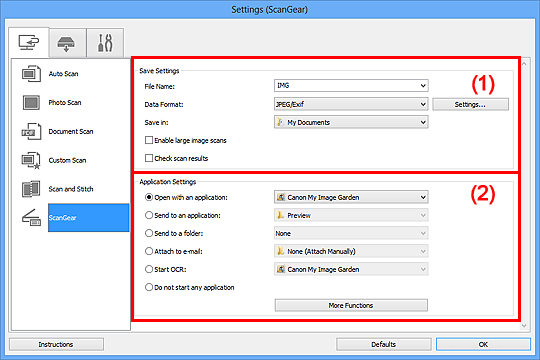
Če želite prikazati pogovorno okno Nastavitve (ScanGear) (Settings (ScanGear)), kliknite ScanGear na kartici  (Optično branje prek računalnika).
V pogovornem oknu Nastavitve (ScanGear) (Settings (ScanGear)) lahko določite, kako želite shraniti slike pri optičnem branju elementov z gonilnikom optičnega bralnika ScanGear in odziv po shranjevanju.
 Pomembno
- Ko je v orodju My Image Garden prikazano pogovorno okno Nastavitve, se elementi nastavitve za Nastavitve aplikacije (Application Settings) ne prikažejo.
(1) Območje Shrani nastavitve
- Ime datoteke (File Name)
- Vnesite ime datoteke za sliko, ki jo želite shraniti. Ko shranite datoteko, se nastavljenemu imenu datoteke dodajo datum in štiri števke v obliki »_20XX0101_0001«.
- Oblika podatkov (Data Format)
-
Izberite obliko podatkov za shranjevanje optično prebranih slik.
Izberete lahko JPEG/Exif, TIFF, PNG, PDF ali PDF (več strani) (PDF (Multiple Pages)).
 Opomba
- Ko je izbrana možnost PDF ali PDF (več strani) (PDF (Multiple Pages)) se lahko optično preberejo slike do velikosti 9600 slikovnih pik x 9600 slikovnih pik.
- Ko je potrjeno polje Omogoči optično branje večjih slik (Enable large image scans) v možnosti Shranjevanje nastavitev (Save Settings) ali ko je izbrana možnost Zaženi OCR (Start OCR) v možnosti Nastavitve aplikacije (Application Settings), lahko izberete JPEG/Exif, TIFF ali PNG.
- Nastav. ... (Settings...)
- Kliknite, če želite prikazati pogovorno okno Nastavitve oblike podatkov (Data Format Settings), v katerem lahko nastavite kakovost slik, ki jih želite shraniti, iskanje s ključno besedo v datotekah PDF in vrsto stiskanja ter obliko podatkov, v kateri želite shraniti slike, ki so bile samodejno optično prebrane.
- Shrani v (Save in)
-
Prikaže mapo za shranjevanje optično prebranih slik. Če želite spremeniti mapo, v pogovornem oknu Izbira ciljne mape (Select Destination Folder), ki se prikaže, ko v spustnem meniju izberete Dodaj ... (Add...), določite ciljno mapo.
Privzete mape za shranjevanje so prikazane v nadaljevanju.
- Windows 8: mapa Moji dokumenti (My Documents)
- Windows 7: mapa Moji dokumenti (My Documents)
- Windows Vista: mapa Dokumenti (Documents)
- Windows XP: mapa Moji dokumenti (My Documents)
Pomembno- Ko je v orodju My Image Garden prikazano pogovorno okno Nastavitve, ta možnost ni prikazana.
- Omogoči optično branje večjih slik (Enable large image scans)
-
Potrdite polje za optično branje slik do velikosti 21000 slikovnih pik x 30000 slikovnih pik in 1,8 GB.
Pomembno- Ko je potrjeno to polje, ne morete izbrati možnosti Pošlji v aplikacijo (Send to an application), Pošlji v mapo (Send to a folder), Priloži e-pošti (Attach to e-mail) ali Zaženi OCR (Start OCR).
- Ko je v orodju My Image Garden prikazano pogovorno okno Nastavitve, ta možnost ni prikazana.
Opomba- Ko to polje ni potrjeno, se lahko optično preberejo slike do velikosti 10208 slikovnih pik x 14032 slikovnih pik.
- Preveri rezultate optičnega branja (Check scan results)
-
Po optičnem branju prikaže pogovorno okno Shranjevanje nastavitev (Save Settings).
Pomembno- Ko je v orodju My Image Garden prikazano pogovorno okno Nastavitve, ta možnost ni prikazana.
(2) Območje Nastavitve aplikacije
- Odpri z aplikacijo (Open with an application)
-
To možnost izberite, ko želite izboljšati ali popraviti optično prebrane slike.
Aplikacijo lahko določite v spustnem meniju.
- Pošlji v aplikacijo (Send to an application)
-
To možnost izberite, če želite v aplikaciji, s katero lahko brskate po slikah in jih razvrščate, optično prebrane slike uporabiti takšne, kot so.
Aplikacijo lahko določite v spustnem meniju.
- Pošlji v mapo (Send to a folder)
-
To možnost izberite, če želite optično prebrane slike shraniti tudi v mapo, ki ni določena v možnosti Shrani v (Save in).
Mapo lahko določite v spustnem meniju.
- Priloži e-pošti (Attach to e-mail)
-
To možnost izberite, ko želite poslati e-poštno sporočilo s pripetimi optično prebranimi slikami.
V spustnem meniju lahko določite e-poštnega odjemalca, ki ga želite odpreti.
- Zaženi OCR (Start OCR)
-
To možnost izberite, če želite besedilo v sliki pretvoriti v besedilne podatke s programsko opremo OCR.
Aplikacijo lahko določite v spustnem meniju.
- Ne zaženi nobene aplikacije (Do not start any application)
- Shrani v mapo, določeno v možnosti Shrani v (Save in).
Opomba
- V pogovornem oknu Izbira aplikacije (Select Application) ali Izbira ciljne mape (Select Destination Folder), ki se prikaže, ko v spustnem meniju izberete Dodaj ... (Add...), določite aplikacijo ali mapo.
- Navodila (Instructions)
- Odpre ta navodila.
- Privzete vrednosti (Defaults)
- Na prikazanem zaslonu lahko nastavitve ponastavite na privzete.
