
Dialoglodziņš Datu formāta iestatījumi
Atveriet dialoglodziņu Datu formāta iestatījumi (Data Format Settings), veicot kādu no šīm darbībām.
- Katrā dialoglodziņa Iestatījumi cilnē sadaļā Saglabāt iestatījumus (Save Settings) noklikšķiniet uz Iestatījumi... (Settings...)
- Dialoglodziņa Saglabāt iestatījumus (Save Settings), kas tiek parādīts pēc skenēšanas, sadaļā Saglabāt iestatījumus (Save Settings) noklikšķiniet uz Iestatījumi... (Settings...), kad dialoglodziņā Iestatījumi ir atzīmēta izvēles rūtiņa Pārbaudīt skenēšanas rezultātus (Check scan results)
Dialoglodziņā Datu formāta iestatījumi (Data Format Settings), kur varat iestatīt saglabājamo attēlu kvalitāti, PDF failu meklēšanu pēc atslēgvārdiem un to saspiešanas veidu, kā arī datu formātu, kādā saglabāt attēlus, kas skenēti ar automātisko skenēšanu.
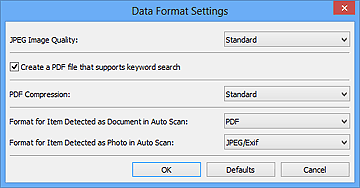
- JPEG attēla kvalitāte (JPEG Image Quality)
-
Varat norādīt JPEG failu attēlu kvalitāti.
 Svarīgi!
- Pieejams tikai tad, ja dialoglodziņa Iestatījumi sadaļā Skenēšanas opcijas (Scan Options) nav atzīmēta izvēles rūtiņa Saspiest skenētos attēlus pārsūtīšanas laikā (Compress scanned images upon transfer).
- Izveidot PDF failu, kas atbalsta meklēšanu pēc atslēgvārdiem (Create a PDF file that supports keyword search)
-
Atzīmējiet šo izvēles rūtiņu, lai pārvērstu attēlos esošo tekstu par teksta datiem un izveidotu PDF failus, kuros atbalstīta atslēgvārdu meklēšana.
 Piezīme
- Tiek izveidoti PDF faili, kurus var meklēt dialoglodziņa Iestatījumi cilnes
 (Vispārīgie iestatījumi) sadaļā Dokumenta valoda (Document Language) atlasītajā valodā.
- Tiek izveidoti PDF faili, kurus var meklēt dialoglodziņa Iestatījumi cilnes
- PDF saspiešana (PDF Compression)
-
Atlasiet saspiešanas tipu PDF failu saglabāšanai.
- Standarta (Standard)
- Parasti ieteicams atlasīt šo iestatījumu.
- Augstas pakāpes (High)
- Saspiež faila izmēru saglabāšanas laikā, sniedzot iespēju samazināt tīkla/servera noslodzi.
Svarīgi!- Šī opcija netiek parādīta, ja dialoglodziņa Iestatījumi cilnē
 (Skenēšana no darbības paneļa) iestatījums Datu formāts (Data Format) ir Izmantot ierīces iestatījumus (Use Device Setting).
Piezīme- Ja dialoglodziņa Iestatījumi cilnē
 (Skenēšana no datora) iestatījumam Krāsu režīms (Color Mode) ir iestatīta opcija Melnbalts (Black and White), PDF faili tiks saglabāti ar tipu Standarta (Standard), pat ja iestatīts tips Augstas pakāpes (High).
- Vienuma, ko automātiskās skenēšanas funkcija atpazina kā dokumentu, formāts (Format for Item Detected as Document in Auto Scan)
- Varat norādīt datu formātu automātiski saglabātiem objektiem, kas automātiskās skenēšanas laikā atpazīti kā dokumenti.
- Vienuma, ko automātiskās skenēšanas funkcija atpazina kā fotoattēlu, formāts (Format for Item Detected as Photo in Auto Scan)
- Varat norādīt datu formātu automātiski saglabātiem objektiem, kas automātiskās skenēšanas laikā atpazīti kā fotoattēli.
- Noklusējumi (Defaults)
- Parādītajā ekrānā varat atjaunot noklusējuma iestatījumus.
