
Dijaloški okvir Postavke (Spremi u računalo (dokument))
Kliknite Spremi u računalo (dokument) (Save to PC (Document)) na kartici  (skeniranje s radne ploče) kako biste prikazali dijaloški okvir Postavke (Spremi u računalo (dokument)) (Settings (Save to PC (Document))).
U dijaloškom okviru Postavke (Spremi u računalo (dokument)) (Settings (Save to PC (Document))) možete odrediti radnju koja će se izvršiti kod spremanja slika na računalo kao dokumenata nakon skeniranja s radne ploče.
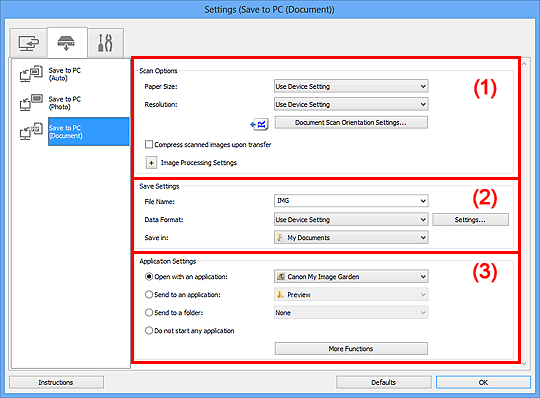
- (1) Područje Mogućnosti za skeniranje
- (2) Područje Spremanje postavki
- (3) Područje Postavke programa
(1) Područje Mogućnosti za skeniranje
- Veličina papira (Paper Size)
- Postavite je s radne ploče.
- Razlučivost (Resolution)
- Postavite je s radne ploče.
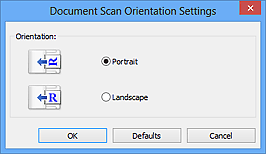
- Postavke orijentacije skeniranja dokumenta... (Document Scan Orientation Settings...)
-
Kliknite za prikaz dijaloškog okvira Postavke orijentacije skeniranja dokumenta (Document Scan Orientation Settings) u kojem možete postaviti orijentaciju dokumenata koje skenirate na ADF.
- Komprimiraj skeniranu sliku nakon prijenosa (Compress scanned images upon transfer)
- Komprimira skenirane slike prilikom prijenosa na računalo. To je korisno kada su skener ili pisač i računalo povezani sporom vezom kao što je USB1.1 veza ili mreža.
- Postavke obrade slike (Image Processing Settings)
-
Kliknite
 (plus) da biste postavili sljedeće postavke.
- Primijeni automatsko popravljanje dokumenta (Apply Auto Document Fix)
-
Odaberite taj potvrdni okvir kako biste izoštrili tekst u dokumentu ili časopisu radi bolje čitljivosti.
 Važno
Važno- Dostupno samo ako potvrdni okvir Komprimiraj skeniranu sliku nakon prijenosa (Compress scanned images upon transfer) nije označen.
- Nijanse boja mogu se razlikovati u odnosu na izvornu sliku zbog ispravaka. U tom slučaju očistite potvrdni okvir i skenirajte.
 Napomena
- Ako omogućite tu funkciju, skeniranje će trajati dulje nego inače.
- Izoštri konturu (Sharpen outline)
- Naglašava konture objekata radi izoštravanja slike.
- Smanji probijanje ispisa na poleđinu (Reduce show-through)
- Izoštrava tekst u materijalu ili smanjuje probijanje teksta s poleđine u novinama, itd.
- Smanji moire (Reduce moire)
-
Smanjuje moire uzorke.
Ispisani materijal prikazuje se kao skup malih točkica. "Moire" je pojava kada se kod skeniranja fotografija ili slika ispisanih s malim točkicama pojavljuju nejednoliki prijelazi ili uzorci s prugama.
Napomena- Ako omogućite funkciju Smanji moire (Reduce moire), skeniranje će trajati dulje nego inače.
- Smanji sjenu uvezne margine (kopirno staklo) (Reduce gutter shadow (platen))
-
Smanjuje sjenu uvezne margine koja se pojavljuje između stranica prilikom skeniranja otvorenih knjižica.
Važno- Ta je funkcija dostupna samo ako se skenira na kopirnom staklu.
- Dostupno samo ako potvrdni okvir Komprimiraj skeniranu sliku nakon prijenosa (Compress scanned images upon transfer) nije označen.
- Ispravi nagnute tekstne dokumente (Correct slanted text document)
-
Otkriva skenirani tekst i ispravlja kut (u rasponu -0,1 do -10 stupnjeva ili +0,1 do +10 stupnjeva) dokumenta.
Važno-
Sljedeće vrste dokumenata možda se neće moći ispraviti ako se tekst ne može ispravno otkriti.
- Dokumenti u kojima su redovi teksta nagnuti više od 10 stupnjeva ili se kut mijenja u pojedinim redovima
- Dokumenti koji sadrže i okomiti i vodoravni tekst
- Dokumenti s vrlo velikim ili malim fontom
- Dokumenti s malo teksta
- Dokumenti koji sadrže crteže/slike
- Rukopisi
- Dokumenti koji sadrže i okomite i vodoravne redove (tablice)
Napomena- Ako omogućite funkciju Ispravi nagnute tekstne dokumente (Correct slanted text document), skeniranje će trajati dulje nego inače.
-
- Otkrij orijentaciju tekstnog dokumenta i rotiraj sliku (Detect the orientation of text document and rotate image)
-
Automatski rotira sliku u ispravan položaj tako što otkriva orijentaciju teksta u skeniranom dokumentu.
Važno- Podržani su samo tekstni dokumenti pisani na jezicima koji se mogu odabrati u stavci Jezik dokumenta (Document Language) i dijaloškom okviru Postavke (Opće postavke) (Settings (General Settings)).
-
Orijentacija se možda neće moći otkriti za sljedeće vrste postavki ili dokumenata jer se tekst ne može ispravno otkriti.
- Razlučivost je izvan raspona od 300 dpi do 600 dpi
- Veličina fonta je izvan raspona od 8 točaka do 48 točaka
- Dokumenti koji sadrže posebne fontove, efekte, kurziv ili rukopis
- Dokumenti koji imaju pozadinu s uzorcima
(2) Područje Spremanje postavki
- Naziv datoteke (File Name)
- Unesite naziv datoteke za sliku koju želite spremiti. Kada spremite datoteku, datum i četiri znamenke dodaju se zadanom nazivu datoteke u obliku "_20XX0101_0001".
- Podatkovni oblik (Data Format)
- Postavite je s radne ploče.
- Postavke... (Settings...)
- Kliknite kako biste prikazali dijaloški okvir Postavke podatkovnog oblika (Data Format Settings) u kojem možete postaviti kvalitetu slika za spremanje, ključne riječi za pretraživanje PDF datoteka te podatkovni oblik u kojem će se slike skenirane funkcijom za automatsko skeniranje spremiti.
- Spremi u (Save in)
-
Prikazuje mapu u koju će se skenirane slike spremiti. Za promjenu mape zadajte odredišnu mapu u dijaloškom okviru Odaberite odredišnu mapu (Select Destination Folder) koji će se prikazati kada na padajućem popisu odaberete Dodaj... (Add...).
Slijedi popis zadanih mapa za spremanje.
- Windows 8: mapa Moji dokumenti (My Documents)
- Windows 7: mapa Moji dokumenti (My Documents)
- Windows Vista: mapa Dokumenti (Documents)
- Windows XP: mapa Moji dokumenti (My Documents)
(3) Područje Postavke programa
- Otvori programom (Open with an application)
-
Odaberite to ako želite poboljšati ili ispraviti skenirane slike.
Program možete odrediti odabirom na padajućem popisu.
- Pošalji u program (Send to an application)
-
Odaberite to ako skenirate slike želite upotrijebiti takve kakve jesu u programu koji omogućuje pregledavanje i razvrstavanje slika.
Program možete odrediti odabirom na padajućem popisu.
- Pošalji u mapu (Send to a folder)
-
Odaberite to ako skenirane slike želite spremiti u mapu različitu od one navedene u stavci Spremi u (Save in).
Mapu možete odrediti odabirom na padajućem popisu.
- Ne pokreći nijedan program (Do not start any application)
- Sprema u mapu koja je navedena u stavci Spremi u (Save in).
Napomena
- U dijaloškom okviru Odaberi program (Select Application) ili Odaberite odredišnu mapu (Select Destination Folder) odredite program ili mapu koja će se prikazati kada na padajućem popisu odaberete Dodaj... (Add...).
- Upute (Instructions)
- Otvara upute.
- Zadane vrijednosti (Defaults)
- Postavke na prikazanom zaslonu možete vratiti na početne vrijednosti.
