
Dijaloški okvir Postavke (Skeniraj i spoji)
Kliknite Skeniraj i spoji (Scan and Stitch) na kartici  (skeniranje s računala) da biste prikazali dijaloški okvir Postavke (Skeniraj i spoji) (Settings (Scan and Stitch)).
U dijaloškom okviru Postavke (Skeniraj i spoji) (Settings (Scan and Stitch)) možete promijeniti napredne postavke za skeniranje materijala većeg od kopirnog stakla.
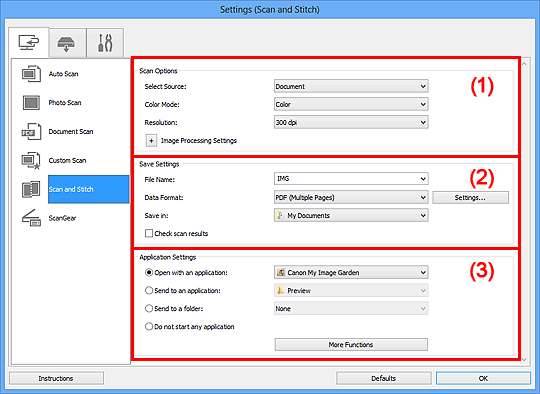
- (1) Područje Mogućnosti za skeniranje
- (2) Područje Spremanje postavki
- (3) Područje Postavke programa
 Važno
Važno
- Kada se dijaloški okvir Postavke prikaže sa zaslona Skeniranje iz programa My Image Garden, stavke za Postavke programa (Application Settings) neće se prikazati.
(1) Područje Mogućnosti za skeniranje
- Odaberite izvor (Select Source)
-
Odaberite vrstu materijala koji želite skenirati.
- Skeniranje fotografija: Fotografija (Photo)
- Skeniranje dokumenata: Dokument (Document)
- Skeniranje časopisa: Časopis (Magazine)
 Napomena
- Ako želite smanjiti moire, Odaberite izvor (Select Source) postavite na Časopis (Magazine).
- Način boje (Color Mode)
- Odaberite način boje u kojem želite skenirati materijal.
- Razlučivost (Resolution)
-
Odaberite razlučivost materijala koji želite skenirati.
Što je razlučivost (vrijednost) viša, slika će imati više pojedinosti.
- Postavke obrade slike (Image Processing Settings)
-
Kliknite
 (plus) da biste postavili sljedeće postavke. Dostupne stavke postavke ovise o stavci Odaberite izvor (Select Source).Važno
- Kada je Način boje (Color Mode) postavljen na Crno-bijelo (Black and White), stavka Postavke obrade slike (Image Processing Settings) nije dostupna.
-
Ako je Odaberite izvor (Select Source) postavljeno na Fotografija (Photo):
- Izoštri konturu (Sharpen outline)
- Naglašava konture objekata radi izoštravanja slike.
-
Ako je Odaberite izvor (Select Source) postavljeno na Časopis (Magazine) ili Dokument (Document):
- Izoštri konturu (Sharpen outline)
- Naglašava konture objekata radi izoštravanja slike.
- Smanji probijanje ispisa na poleđinu (Reduce show-through)
- Izoštrava tekst u materijalu ili smanjuje probijanje teksta s poleđine u novinama, itd.
- Smanji moire (Reduce moire)
-
Smanjuje moire uzorke.
Ispisani materijal prikazuje se kao skup malih točkica. "Moire" je pojava kada se kod skeniranja fotografija ili slika ispisanih s malim točkicama pojavljuju nejednoliki prijelazi ili uzorci s prugama.
Napomena- Ako omogućite funkciju Smanji moire (Reduce moire), skeniranje će trajati dulje nego inače.
(2) Područje Spremanje postavki
- Naziv datoteke (File Name)
- Unesite naziv datoteke za sliku koju želite spremiti. Kada spremite datoteku, datum i četiri znamenke dodaju se zadanom nazivu datoteke u obliku "_20XX0101_0001".
- Podatkovni oblik (Data Format)
-
Odaberite podatkovni oblik u kojem će se skenirane slike spremiti.
Možete odabrati JPEG/Exif, TIFF, PNG, PDF ili PDF (više stranica) (PDF (Multiple Pages)).
Važno- JPEG/Exif ne možete odabrati kada je Način boje (Color Mode) postavljen na Crno-bijelo (Black and White).
- Postavke... (Settings...)
- Kliknite kako biste prikazali dijaloški okvir Postavke podatkovnog oblika (Data Format Settings) u kojem možete postaviti kvalitetu slika za spremanje, ključne riječi za pretraživanje PDF datoteka, vrstu komprimiranja te podatkovni oblik u kojem će se slike skenirane funkcijom za automatsko skeniranje spremiti.
- Spremi u (Save in)
-
Prikazuje mapu u koju će se skenirane slike spremiti. Za promjenu mape zadajte odredišnu mapu u dijaloškom okviru Odaberite odredišnu mapu (Select Destination Folder) koji će se prikazati kada na padajućem popisu odaberete Dodaj... (Add...).
Slijedi popis zadanih mapa za spremanje.
- Windows 8: mapa Moji dokumenti (My Documents)
- Windows 7: mapa Moji dokumenti (My Documents)
- Windows Vista: mapa Dokumenti (Documents)
- Windows XP: mapa Moji dokumenti (My Documents)
Važno- Kada se dijaloški okvir Postavke prikaže iz programa My Image Garden, ta se mogućnost neće prikazati.
- Provjeri rezultate skeniranja (Check scan results)
-
Nakon skeniranja prikazat će se dijaloški okvir Spremi postavke (Save Settings).
Važno- Kada se dijaloški okvir Postavke prikaže iz programa My Image Garden, ta se mogućnost neće prikazati.
(3) Područje Postavke programa
- Otvori programom (Open with an application)
-
Odaberite to ako želite poboljšati ili ispraviti skenirane slike.
Program možete odrediti odabirom na padajućem popisu.
- Pošalji u program (Send to an application)
-
Odaberite to ako skenirate slike želite upotrijebiti takve kakve jesu u programu koji omogućuje pregledavanje i razvrstavanje slika.
Program možete odrediti odabirom na padajućem popisu.
- Pošalji u mapu (Send to a folder)
-
Odaberite to ako skenirane slike želite spremiti u mapu različitu od one navedene u stavci Spremi u (Save in).
Mapu možete odrediti odabirom na padajućem popisu.
- Ne pokreći nijedan program (Do not start any application)
- Sprema u mapu koja je navedena u stavci Spremi u (Save in).
Napomena
- U dijaloškom okviru Odaberi program (Select Application) ili Odaberite odredišnu mapu (Select Destination Folder) odredite program ili mapu koja će se prikazati kada na padajućem popisu odaberete Dodaj... (Add...).
- Upute (Instructions)
- Otvara upute.
- Zadane vrijednosti (Defaults)
- Postavke na prikazanom zaslonu možete vratiti na početne vrijednosti.
