
Varat pievienot savu skeneri vai printeri tīklam, lai to koplietotu starp vairākiem datoriem vai skenētu attēlus norādītā datorā.
 Svarīgi!
Vairāki lietotāji nevar skenēt vienlaikus.
 Piezīme
Vispirms veiciet visus skenera vai printera tīkla iestatījumus, izmantojot uzstādīšanas kompaktdisku.
Ar tīkla savienojumu skenēšana aizņem ilgāku laiku nekā ar USB savienojumu.
Pabeidziet šādus iestatījumus, lai iespējotu skenēšanu tīklā.
Izmantojiet utilītu IJ Network Scanner Selector EX, lai norādītu izmantojamo skeneri. Norādot skeneri, varat skenēt tīklā no datora vai darbības paneļa.
Svarīgi!Ja produkts, ko vēlaties lietot, tiek mainīts, izmantojot utilītu IJ Network Scanner Selector EX, tiek mainīts arī skenēšanai ar utilītu IJ Scan Utility izmantotais produkts. Tiek mainīts arī produkts skenēšanai no darbības paneļa.
Ja jūsu skeneris vai printeris nav atlasīts utilītā IJ Scan Utility, pārbaudiet, vai tas ir atlasīts utilītā IJ Network Scanner Selector EX.
Detalizētu informāciju skatiet sava modeļa rokasgrāmatas Tiešsaistes rokasgrāmata sākumā sadaļā "IJ Network Scanner Selector EX izvēlnes un iestatījumu ekrāns".
Lai skenētu no darbības paneļa, vispirms norādiet savu skeneri vai printeri utilītā IJ Network Scanner Selector EX.
Pārbaudiet, vai utilīta IJ Network Scanner Selector EX darbojas.
Ja utilīta IJ Network Scanner Selector EX darbojas, tās ikona parādās uzdevumjoslas paziņojumu apgabalā.
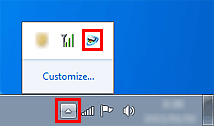 Piezīme
Ja ikona netiek parādīta uzdevumjoslas paziņojumu apgabalā, izvēlnē Sākt (Start) atlasiet Visas programmas (All Programs) > Canon Utilities > IJ Network Scanner Selector EX > IJ Network Scanner Selector EX.
Ikona parādās uzdevumjoslas paziņojumu apgabalā, un tiek parādīts skenēšanas no datora iestatījumu ekrāns. Šādā gadījumā pārejiet pie 3. darbības.
Uzdevumjoslas paziņojumu apgabalā ar peles labo pogu noklikšķiniet uz IJ Network Scanner Selector EX ikonas un atlasiet Iestatījumi... (Settings...).
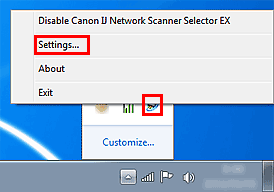
Parādās skenēšanas no datora iestatījumu ekrāns.
Atlasiet savu skeneri vai printeri no saraksta Skeneri (Scanners).
Parasti jūsu skenera vai printera MAC adrese ir jau atlasīta pēc tīkla iestatīšanas. Šādā gadījumā tā nav jāatlasa vēlreiz.
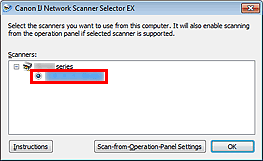 Svarīgi!
Ja tīklā ir vairāki skeneri, tiek parādīti vairāki modeļu nosaukumi. Šādā gadījumā varat atlasīt vienu katra modeļa skeneri.
Noklikšķiniet uz Labi (OK).
PiezīmeEkrānā Iestatījumi skenēšanai, izmantojot datoru, atlasītais skeneris tiks automātiski atlasīts arī ekrānā Iestatījumi skenēšanai, izmantojot darbības paneli.
Lai skenētu no utilītas IJ Scan Utility, izmantojot skeneri vai printeri, kas savienots ar tīklu, norādiet savu skeneri vai printeri utilītā IJ Network Scanner Selector EX, pēc tam izpildiet tālāk norādītās darbības, lai mainītu savienojuma statusu starp ierīci un datoru.
Startējiet IJ Scan Utility.
Sadaļā Produkta nosaukums (Product Name) atlasiet "Canon XXX series Network" (kur "XXX" ir modeļa nosaukums).
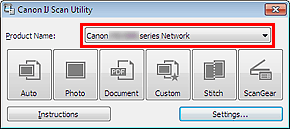 Piezīme
USB savienojumam atlasiet "Canon XXX series" (kur "XXX" ir modeļa nosaukums) sadaļā Produkta nosaukums (Product Name).
Noklikšķiniet uz Iestat... (Settings...), lai izmantotu citu ar tīklu savienotu skeneri.
Noklikšķiniet uz  (Vispārīgie iestatījumi), pēc tam noklikšķiniet uz Atlasīt (Select) sadaļā Produkta nosaukums (Product Name).
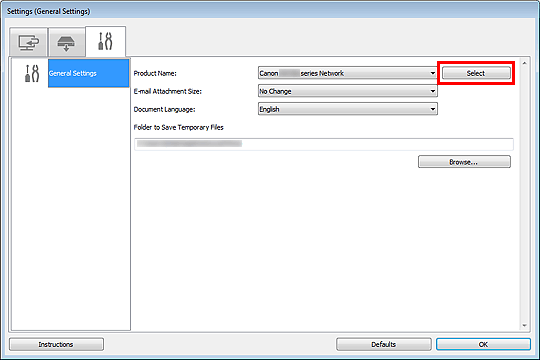
Parādās utilītas IJ Network Scanner Selector EX skenēšanas no datora iestatījumu ekrāns.
Atlasiet skeneri, ko vēlaties izmantot, un noklikšķiniet uz Labi (OK).
Dialoglodziņā Iestatījumi (Vispārīgie iestatījumi) (Settings (General Settings)) noklikšķiniet uz Labi (OK).
Tiek vēlreiz parādīts utilītas IJ Scan Utility galvenais ekrāns. Varat skenēt, izmantojot tīkla savienojumu.
Varat veikt iestatījumus skenēšanai no darbības paneļa.
Svarīgi!Vispirms iestatiet IJ Scan Utility, lai izmantotu savu skeneri vai printeri ar tīkla savienojumu.
Pārbaudiet, vai utilīta IJ Network Scanner Selector EX darbojas.
Ja utilīta IJ Network Scanner Selector EX darbojas, tās ikona parādās uzdevumjoslas paziņojumu apgabalā.
PiezīmeJa ikona netiek parādīta uzdevumjoslas paziņojumu apgabalā, izvēlnē Sākt (Start) atlasiet Visas programmas (All Programs) > Canon Utilities > IJ Network Scanner Selector EX > IJ Network Scanner Selector EX.
Ikona parādās uzdevumjoslas paziņojumu apgabalā, un tiek parādīts skenēšanas no datora iestatījumu ekrāns. Šādā gadījumā pārejiet pie 3. darbības.
Uzdevumjoslas paziņojumu apgabalā ar peles labo pogu noklikšķiniet uz IJ Network Scanner Selector EX ikonas un atlasiet Iestatījumi... (Settings...).
Parādās skenēšanas no datora iestatījumu ekrāns.
Noklikšķiniet uz Iestatījumi skenēšanai, izmantojot darbības paneli (Scan-from-Operation-Panel Settings).
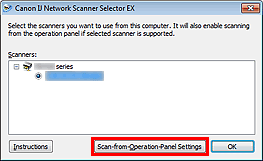
Tiek atvērts ekrāns Iestatījumi skenēšanai, izmantojot darbības paneli.
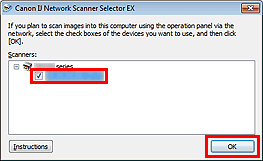
Atlasiet savu skeneri vai printeri no saraksta Skeneri (Scanners) un noklikšķiniet uz Labi (OK).
Atlasiet sava skenera vai printera MAC adresi.
 Piezīme
Ja tīklā pievienoti vairāki skeneri, varat atlasīt maksimāli trīs skenerus.
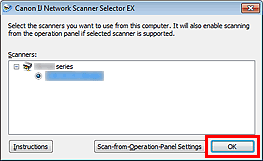
Atgriezieties ekrānā Iestatījumi skenēšanai, izmantojot datoru, un noklikšķiniet uz Labi (OK).
 Piezīme
Ja jūsu skeneris vai printeris netiek parādīts, pārbaudiet tālāk minētos punktus, noklikšķiniet uz Labi (OK), lai aizvērtu ekrānu, pēc tam atveriet to atkārtoti un mēģiniet atlasīt vēlreiz.
MP Drivers ir instalēti
Jūsu skenera vai printera tīkla iestatījumi ir pabeigti pēc MP Drivers instalēšanas
Iespējoti tīkla sakari starp skeneri vai printeri un datoru
Ja jūsu skeneris vai printeris joprojām netiek parādīts, skatiet sava modeļa rokasgrāmatas Tiešsaistes rokasgrāmata sākumā sadaļu "Problēmas ar tīkla sakariem".
Lapas sākums |


