

Varat vienlaikus skenēt divus vai vairāk fotoattēlus (nelieli objekti), kas novietoti uz planšetes, un saglabāt katru attēlu atsevišķi.
 Svarīgi!
Tālāk minētie objektu veidi, iespējams, netiks apgriezti pareizi. Šādā gadījumā pielāgojiet apgriešanas rāmjus (skenēšanas apgabalus) visa ScanGear (skenera draiveris) attēla skatā un skenējiet vēlreiz.
Fotoattēli, ap kuriem ir balts fons
Objekti, kas drukāti uz balta papīra, rokraksti, vizītkartes u. c.
Plāni objekti
Biezi objekti
Detalizētu informāciju skatiet sava modeļa rokasgrāmatas Tiešsaistes rokasgrāmata sākumā sadaļā "Vairāku dokumentu vienlaicīga skenēšana ar ScanGear (skenera draiveris)".
Vairāku objektu klātbūtne tiek noteikta automātiski. Noklikšķiniet uz Automātiski (Auto) un skenējiet.
Dialoglodziņā Iestatījumi iestatiet Papīra izmēri (Paper Size) uz opciju Automātiska skenēšana (Auto scan) un skenējiet.
 Piezīme
Turpmāk sniegtajos aprakstos kā piemēri tiek izmantoti ekrāni skenēšanai ar izlases iestatījumiem.
Novietojiet objektus uz planšetes.
Startējiet IJ Scan Utility.
Noklikšķiniet uz Iestat... (Settings...).
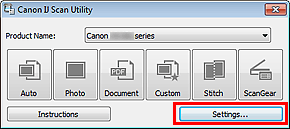
Tiek parādīts dialoglodziņš Iestatījumi.
Noklikšķiniet uz Pielāgota skenēšana (Custom Scan).
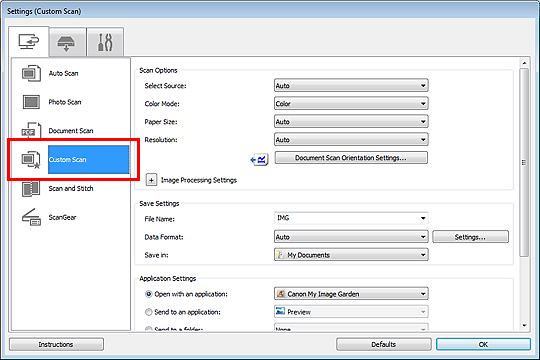
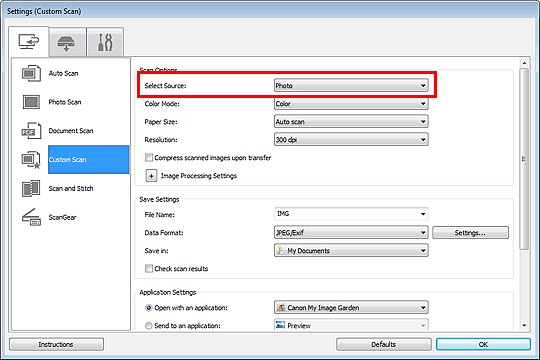
Atlasiet Atlasiet avotu (Select Source) atbilstoši skenējamiem objektiem.
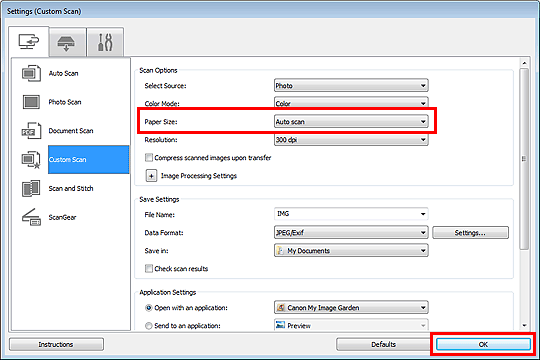
Iestatījumam Papīra izmēri (Paper Size) atlasiet Automātiska skenēšana (Auto scan), pēc tam noklikšķiniet uz Labi (OK).
Tiek parādīts IJ Scan Utility galvenais ekrāns.
PiezīmeDetalizētu informāciju par iestatījumu elementiem dialoglodziņā Iestatījumi skatiet šādās lappusēs.
 Dialoglodziņš Iestatījumi (Foto skenēšana)
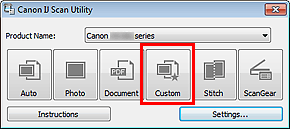
Noklikšķiniet uz Pielāgoti (Custom).
Vairāki objekti tiek skenēti vienlaikus.
PiezīmeNoklikšķiniet uz Atcelt (Cancel), lai atceltu skenēšanu.
Skenētie attēli tiek saglabāti mapē, kas iestatīta funkcijai Saglabāt (Save in) attiecīgajā dialoglodziņā Iestatījumi, un tas tiek parādīts, noklikšķinot uz Iestat... (Settings...). Katrā dialoglodziņā Iestatījumi varat veikt arī papildu skenēšanas iestatījumus.
Lapas sākums |


