

Patikrinę nuskaitymo rezultatus, vaizdus galite įrašyti į kompiuterį.
 Svarbu
Jei nuskaitydami nurodėte nuostatą Automatiškai (Auto) arba nuskaitymą paleidote per valdymo skydelį, nuskaitymo rezultatus galėsite patikrinti tik įrašę.
 Pastaba
Tolesniame apraše pateikti nuotraukų nuskaitymo ekranų pavyzdžiai.
Paleiskite „IJ Scan Utility“.
Spustelėkite Parametr... (Settings...).
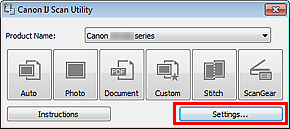
Bus atidarytas parametrų dialogo langas.
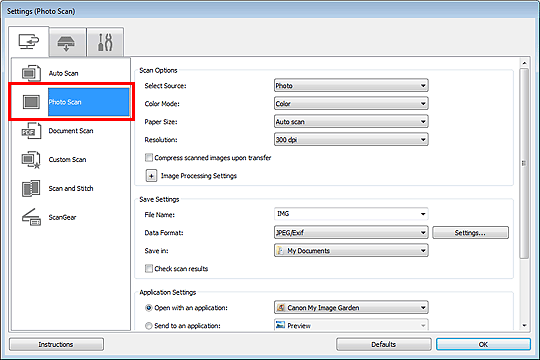
Spustelėkite Nuotraukos nuskaitymas (Photo Scan).
Pažymėkite žymimąjį langelį Tikrinti nuskaitymo rezultatus (Check scan results) ir spustelėkite Gerai (OK).
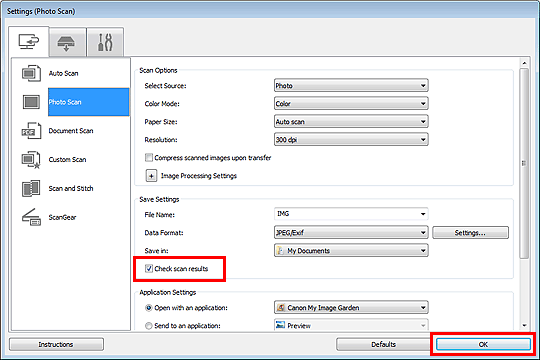
Bus atidarytas pagrindinis „IJ Scan Utility“ ekranas.
PastabaIšsamios informacijos, kaip nustatyti elementus parametrų dialogo lange, žr. tolesniuose puslapiuose.
 Dialogo langas „Parametrai (Nuotraukos nuskaitymas)“
Dialogo langas „Parametrai (Dokumento nuskaitymas)“
Dialogo langas „Parametrai (Pasirinktinis nuskaitymas)“
Spustelėkite Nuotrauka (Photo).
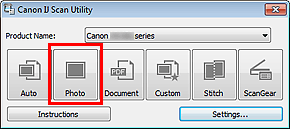
Bus pradėta nuskaityti.
Įrenginiui baigus nuskaityti, bus atidarytas dialogo langas Įrašyti parametrus (Save Settings).
PastabaJei nuskaitymą norite atšaukti, spustelėkite Atšaukti (Cancel).
Jei reikia, pakeiskite vaizdų tvarką arba failo įrašymo parinktis.
Vaizdų tvarką arba failo įrašymo parinktis galima pakeisti dialogo lange Įrašyti parametrus (Save Settings).
 Dialogo langas „Įrašyti parametrus“
PastabaToliau nurodyta, kokie aplankai įrašant laikomi numatytaisiais.
„Windows 7“: aplankas Mano dokumentai (My Documents)
„Windows Vista“: aplankas Dokumentai (Documents)
„Windows XP“: aplankas Mano dokumentai (My Documents)
Spustelėkite Gerai (OK).
Nuskaityti vaizdai bus įrašyti atsižvelgiant į parametrus.
Į puslapio viršų |

