
Skeniranje pomoću upravljačke ploče (samo u sustavu Windows XP)
Slike možete skenirati putem upravljačke ploče u sustavu Windows XP upotrebom upravljačkog programa WIA.
 Važno
Važno
- Ako skener ili pisač upotrebljavate putem mreže, ne možete skenirati putem upravljačkog programa WIA.
-
Na izborniku Start odaberite Upravljačka ploča (Control Panel).
-
Kliknite Pisači i drugi hardver (Printers and Other Hardware) > Skeneri i kamere (Scanners and Cameras), a zatim dvaput kliknite Canon XXX series (gdje je "XXX" naziv vašeg modela).
Prikazat će se dijaloški okvir Čarobnjak za skener i kameru (Scanner and Camera Wizard).
-
Kliknite Dalje (Next).
-
Odaberite stavku Vrsta slike (Picture type) ovisno o materijalu koji želite skenirati.
Za skeniranje s kopirnog stakla odaberite Flatbed za Izvor papira (Paper source). Za skeniranje s ADF (automatsko ulaganje dokumenata) odaberite Ulaganje dokumenata (Document Feeder).
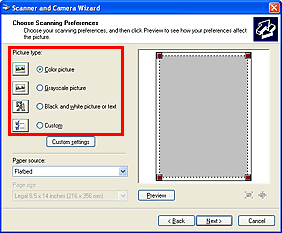
 Napomena
- Za skeniranje s vrijednostima ranije postavljenim u stavci Prilagođene postavke (Custom settings) odaberite Prilagođeno (Custom).
- Ako odaberete Ulaganje dokumenata (Document Feeder) za Izvor papira (Paper source), možete odabrati Veličinu stranice (Page size).
-
Kliknite Prilagođene postavke (Custom settings) kako biste postavili svojstva prema potrebi.
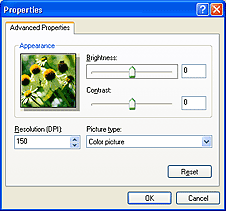
- Svjetlina (Brightness)
- Pomičite klizač kako biste namjestili svjetlinu. Pomaknite ga ulijevo kako biste potamnili i udesno kako biste posvijetlili sliku. Možete i unijeti vrijednost (od -127 do 127).
- Kontrast (Contrast)
- Pomičite klizač kako biste namjestili kontrast. Pomicanje ulijevo smanjit će kontrast slike te time omekšati sliku. Pomicanje udesno povećat će kontrast slike te time izoštriti sliku. Možete i unijeti vrijednost (od -127 do 127).
- Razlučivost (DPI) (Resolution (DPI))
-
Unesite razlučivost. Odredite vrijednost između 50 dpi i 600 dpi.
- Vrsta slike (Picture type)
- Odaberite vrstu skeniranja koju želite za materijal.
- Vrati izvorno (Reset)
- Kliknite za vraćanje prvobitnih vrijednosti.
-
Kliknite Pretpregled (Preview) kako biste pregledali sliku.
Slika pretpregleda prikazuje se zdesna. Vucite
 kako biste odredili područje skeniranja.
 -
Kliknite Dalje (Next) i slijedite upute.
