
Надсилання зісканованих зображень електронною поштою
Можна надіслати зіскановані зображення електронною поштою.
 Примітка
- У наведених нижче описах для прикладу використані екрани сканування фотографій.
-
Клацніть Параметри... (Settings...).
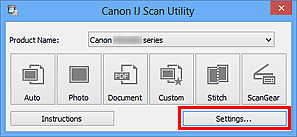
Відкриється діалогове вікно «Параметри».
-
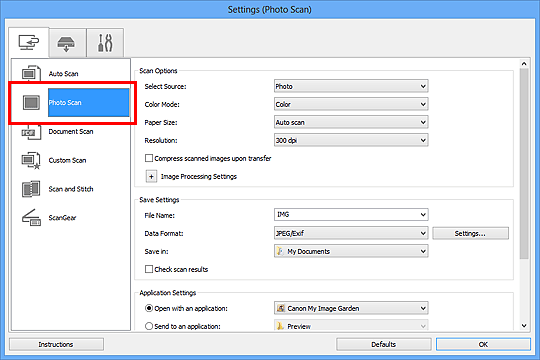
Клацніть Сканування фотографії (Photo Scan).
-
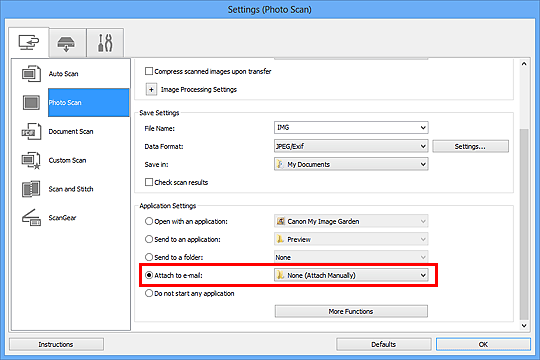
Виберіть параметр Вкласти в повід. електр. пошти (Attach to e-mail) в розділі Параметри програми (Application Settings), а потім виберіть поштовий клієнт.
 Примітка
- У розкривному меню можна додати поштові клієнти, які потрібно використовувати для вкладень.
- Якщо вибрано пункт Нічого (вкласти вручну) (None (Attach Manually)), додайте зіскановані та збережені зображення до повідомлення електронної пошти вручну.
-
Натисніть кнопку OK.
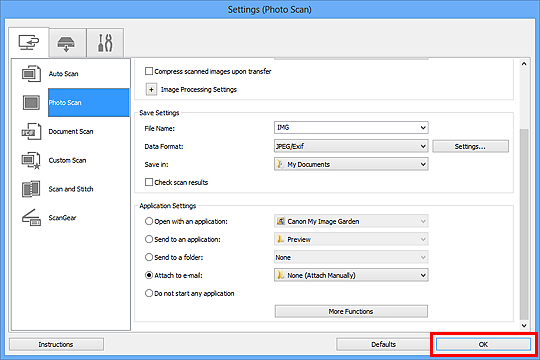
З’явиться головний екран IJ Scan Utility.
Примітка-
Докладніше про настроювання параметрів у діалоговому вікні «Параметри» див. на таких сторінках.
-
-
Клацніть Фотографія (Photo).
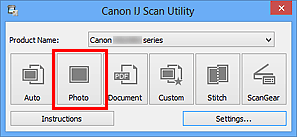
Запуститься сканування.
Після завершення сканування вказані поштові клієнти запустяться, і зображення буде додано до нового повідомлення.
Примітка- Клацніть Скасувати (Cancel), щоб скасувати сканування.
- Зіскановані зображення зберігаються відповідно до параметрів, указаних у діалоговому вікні «Параметри».
- Якщо в діалоговому вікні «Параметри» встановлено прапорець Перевірити результати сканування (Check scan results), відкриється діалогове вікно Збереження параметрів (Save Settings). Після настроювання параметрів збереження й натискання кнопки OK зіскановані зображення буде збережено й автоматично додано до нового повідомлення вказаного поштового клієнта.
-
Укажіть отримувача, введіть тему та текст, потім надішліть повідомлення електронної пошти.
Докладніше про параметри електронної пошти див. в посібнику до поштового клієнта.
