
Dialoglodziņš Iestatījumi (Foto skenēšana)
Noklikšķiniet uz Foto skenēšana (Photo Scan) cilnē  (Skenēšana no datora), lai parādītu dialoglodziņu Iestatījumi (Foto skenēšana) (Settings (Photo Scan)).
Dialoglodziņā Iestatījumi (Foto skenēšana) (Settings (Photo Scan)) varat veikt papildu skenēšanas iestatījumus, lai skenētu objektus kā fotoattēlus.
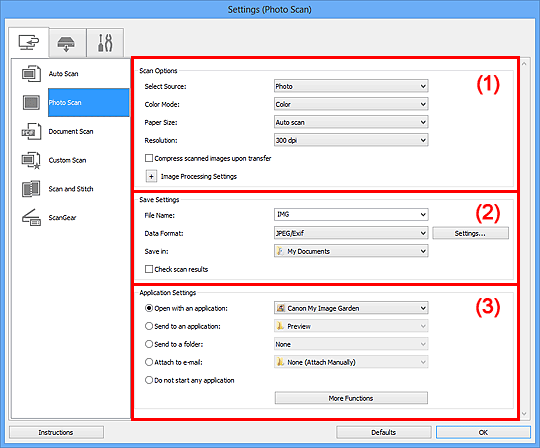
- (1) Sadaļa Skenēšanas opcijas
- (2) Sadaļa Saglabāt iestatījumus
- (3) Sadaļa Lietojumprogrammas iestatījumi
 Svarīgi!
- Kad programmā My Image Garden tiek parādīts dialoglodziņš Iestatījumi, sadaļas Lietojumprogrammas iestatījumi (Application Settings) elementi netiek parādīti.
(1) Sadaļa Skenēšanas opcijas
- Atlasiet avotu (Select Source)
- Atlasīta opcija Foto (Photo).
- Krāsu režīms (Color Mode)
-
Atlasiet krāsu režīmu, kurā skenēt objektu.
Svarīgi!- Lai atlasītu opciju Melnbalts (Black and White), notīriet izvēles rūtiņu Saspiest skenētos attēlus pārsūtīšanas laikā (Compress scanned images upon transfer).
- Papīra izmēri (Paper Size)
-
Atlasiet skenējamā objekta izmērus.
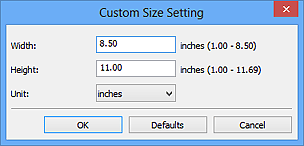
Atlasot opciju Pielāgoti (Custom), tiek parādīts ekrāns, kurā varat norādīt papīra izmērus. Atlasiet Vienība (Unit), pēc tam ievadiet vērtības Platums (Width) un Augstums (Height), pēc tam noklikšķiniet uz Labi (OK).
 Piezīme
- Noklikšķiniet uz Noklusējumi (Defaults), lai atjaunotu norādītos iestatījumus uz noklusējuma iestatījumiem.
- Izšķirtspēja (Resolution)
-
Atlasiet skenējamā objekta izšķirtspēju.
Jo augstāka izšķirtspēja (vērtība), jo vairāk detaļu attēlā.
- Saspiest skenētos attēlus pārsūtīšanas laikā (Compress scanned images upon transfer)
- Skenētie attēli tiek saspiesti, pārsūtot tos uz datoru. Tas ir noderīgi, ja skeneris vai printeris un dators ir savienoti ar lēnu interfeisu, piemēram, USB1.1 vai tīklu.
- Attēla apstrādes iestatījumi (Image Processing Settings)
-
Noklikšķiniet uz
 (Plus), lai iestatītu tālāk norādītos iestatījumus.Svarīgi!
- Ja iestatījums Krāsu režīms (Color Mode) ir Melnbalts (Black and White), iestatījums Attēla apstrādes iestatījumi (Image Processing Settings) nav pieejams.
- Pielāgot kontūras asumu (Sharpen outline)
- Akcentē objektu kontūras, lai padarītu attēlu asāku.
(2) Sadaļa Saglabāt iestatījumus
- Faila nosaukums (File Name)
- Ievadiet saglabājamā attēla faila nosaukumu. Saglabājot failu, datums un četri skaitļi tiek piemēroti izvēlētajam faila nosaukumam formātā "_20XX0101_0001".
- Datu formāts (Data Format)
-
Atlasiet datu formātu, kādā saglabāt skenētos attēlus.
Varat atlasīt JPEG/Exif, TIFF vai PNG.
Svarīgi!- Opciju JPEG/Exif nevar atlasīt, ja iestatījums Krāsu režīms (Color Mode) ir Melnbalts (Black and White).
- Iestat... (Settings...)
- Noklikšķiniet, lai parādītu dialoglodziņu Datu formāta iestatījumi (Data Format Settings), kur varat iestatīt saglabājamo attēlu kvalitāti, PDF failu meklēšanu pēc atslēgvārdiem un to saspiešanas veidu, kā arī datu formātu, kādā saglabāt attēlus, kas skenēti ar automātisko skenēšanu.
- Saglabāt (Save in)
-
Parādīta mape, kurā saglabāt skenētos attēlus. Lai mainītu mapi, norādiet mērķa mapi dialoglodziņā Atlasīt mērķa mapi (Select Destination Folder), ko varat atvērt, nolaižamajā izvēlnē atlasot Pievienot... (Add...).
Noklusējuma saglabāšanas mapes ir šādas.
- Windows 8: mape Mani dokumenti (My Documents)
- Windows 7: mape Mani dokumenti (My Documents)
- Windows Vista: mape Dokumenti (Documents)
- Windows XP: mape Mani dokumenti (My Documents)
Svarīgi!- Kad lietojumprogrammā My Image Garden tiek parādīts dialoglodziņš Iestatījumi, šī opcija netiek parādīta.
- Pārbaudīt skenēšanas rezultātus (Check scan results)
-
Pēc skenēšanas tiek parādīts dialoglodziņš Saglabāt iestatījumus (Save Settings).
Svarīgi!- Kad lietojumprogrammā My Image Garden tiek parādīts dialoglodziņš Iestatījumi, šī opcija netiek parādīta.
(3) Sadaļa Lietojumprogrammas iestatījumi
- Atvērt, izmantojot (Open with an application)
-
Atlasiet šo opciju, ja vēlaties uzlabot vai koriģēt skenētos attēlus.
Lietojumprogrammu varat norādīt nolaižamajā izvēlnē.
- Nosūtīt uz lietojumprogrammu (Send to an application)
-
Atlasiet šo opciju, ja vēlaties izmantot skenētos attēlus tādus, kādi tie redzami lietojumprogrammā, kas sniedz iespēju pārlūkot vai organizēt attēlus.
Lietojumprogrammu varat norādīt nolaižamajā izvēlnē.
- Nosūtīt uz mapi (Send to a folder)
-
Atlasiet šo opciju, ja vēlaties arī saglabāt skenētos attēlus mapē, kas nav sadaļā Saglabāt (Save in) norādītā mape.
Mapi varat norādīt nolaižamajā izvēlnē.
- Pievienot e-pasta ziņojumam (Attach to e-mail)
-
Atlasiet šo opciju, ja vēlaties nosūtīt e-pasta ziņojumu ar pievienotiem skenētajiem attēliem.
Izmantojamo e-pasta klientu varat norādīt nolaižamajā izvēlnē.
- Nestartēt nevienu lietojumprogrammu (Do not start any application)
- Saglabā mapē, kas norādīta sadaļā Saglabāt (Save in).
Piezīme
- Norādiet lietojumprogrammu vai mapi dialoglodziņā Atlasīt lietojumprogrammu (Select Application) vai Atlasīt mērķa mapi (Select Destination Folder), kas tiek atvērts, nolaižamajā izvēlnē atlasot Pievienot... (Add...).
- Instrukcijas (Instructions)
- Atver šo rokasgrāmatu.
- Noklusējumi (Defaults)
- Parādītajā ekrānā varat atjaunot noklusējuma iestatījumus.
