
Dialogo langas „Parametrai (Nuskaityti ir sujungti)“
Skirtuke  (nuskaitymas naudojant kompiuterį) spustelėjus Nuskaityti ir sujungti (Scan and Stitch) atidaromas dialogo langas Parametrai (Nuskaityti ir sujungti) (Settings (Scan and Stitch)).
Dialogo lange Parametrai (Nuskaityti ir sujungti) (Settings (Scan and Stitch)) galite nurodyti papildomus parametrus, kad būtų galima nuskaityti už ekspozicinį stiklą didesnius elementus.
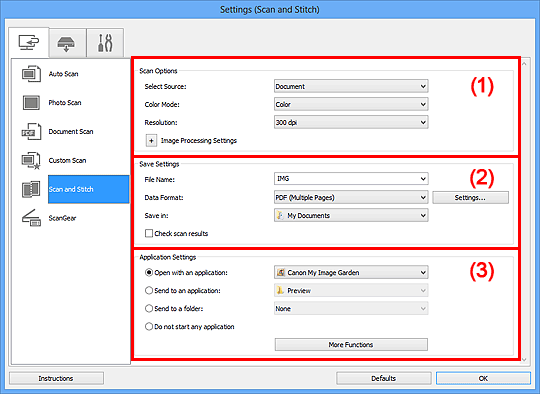
- (1) Nuskaitymo parinkčių sritis
- (2) Įrašymo parametrų sritis
- (3) Taikomosios programos parametrų sritis
 Svarbu
- Jei parametrų dialogo langą atidarysite per „My Image Garden“ nuskaitymo langą, srities Taikomosios programos parametrai (Application Settings) parametrų elementai nebus pateikti.
(1) Nuskaitymo parinkčių sritis
- Pasirinkti šaltinį (Select Source)
-
Pasirinkite ketinamo nuskaityti elemento tipą.
- Nuotraukų nuskaitymas: Nuotrauka (Photo)
- Dokumentų nuskaitymas: Dokumentas (Document)
- Žurnalų nuskaitymas: Žurnalas (Magazine)
 Pastaba
- Jei norite, kad būtų sumažintas muaro efektas, nustatykite Pasirinkti šaltinį (Select Source) nuostatą Žurnalas (Magazine).
- Spalvinis režimas (Color Mode)
- Pasirinkite spalvinį režimą, kuriuo norite nuskaityti elementą.
- Raiška (Resolution)
-
Pasirinkite ketinamo nuskaityti elemento raišką.
Kuo didesnės raiška (jos reikšmė), tuo detalesnis bus vaizdas.
- Vaizdo apdorojimo parametrai (Image Processing Settings)
-
Spustelėkite
 (Pliusas), jei norite nustatyti toliau nurodytus elementus. Galimus nustatyti elementus lemia Pasirinkti šaltinį (Select Source) nuostata.Svarbu
- Jei pasirinkta Spalvinis režimas (Color Mode) nuostata Nespalvotai (Black and White), parinktis Vaizdo apdorojimo parametrai (Image Processing Settings) negalima.
-
Jei Pasirinkti šaltinį (Select Source) nuostata yra Nuotrauka (Photo):
- Ryškinti kontūrus (Sharpen outline)
- Paryškinami objektų kontūrai, kad vaizdas atrodytų ryškesnis.
-
Jei Pasirinkti šaltinį (Select Source) nuostata yra Žurnalas (Magazine) arba Dokumentas (Document):
- Ryškinti kontūrus (Sharpen outline)
- Paryškinami objektų kontūrai, kad vaizdas atrodytų ryškesnis.
- Sumažinti permatomumą (Reduce show-through)
- Paryškinamas elemento tekstas arba sumažinamas laikraščio permatomumas ir pan.
- Sumažinti muaro efektą (Reduce moire)
-
Sumažinamas muaro efektas.
Išspausdinti vaizdai atrodo lyg būtų sudaryti iš smulkių taškelių. Muaras – tai reiškinys, kai nuskaičius tokias iš smulkių taškelių sudarytas nuotraukas arba paveikslėlius ant atvaizdų matyti netolygiai pereinančių atspalvių arba ruožų.
Pastaba- Įgalinus Sumažinti muaro efektą (Reduce moire) nuskaitoma ilgiau nei įprastai.
(2) Įrašymo parametrų sritis
- Failo vardas (File Name)
- Įveskite norimo įrašyti vaizdo failo vardą. Įrašant failą prie nustatyto failo pavadinimo formatu „_20XX0101_0001“ pridedama data ir keturi skaitmenys.
- Duomenų formatas (Data Format)
-
Pasirinkite duomenų formatą, kuriuo reikia įrašyti nuskaitytus vaizdus.
Galima rinktis JPEG / „Exif“ (JPEG/Exif), TIFF, PNG, PDF arba PDF (keletas psl.) (PDF (Multiple Pages)).
Svarbu- Jei parinkties Spalvinis režimas (Color Mode) nuostata yra Nespalvotai (Black and White), parinkties JPEG / „Exif“ (JPEG/Exif) rinktis negalima.
- Parametr... (Settings...)
- Spustelėjus atidaromas dialogo langas Duomenų formato parametrai (Data Format Settings), kuriame galima nustatyti norimų įrašyti vaizdų kokybę, PDF failų iešką pagal reikšminius žodžius ir failų glaudinimo tipą, taip pat duomenų formatą, kuriuo turi būti įrašomi vaizdai, nuskaityti įgalinus automatinio nuskaitymo funkciją.
- Įrašyti į (Save in)
-
Nurodomas aplankas, į kurį bus įrašomi nuskaityti vaizdai. Jei norite pakeisti aplanką, nusileidžiančiajame meniu pasirinkite Įtraukti... (Add...) ir atidarytame dialogo lange Paskirties aplanko pasirinkimas (Select Destination Folder) nurodykite paskirties aplanką.
Toliau nurodyta, kokie aplankai įrašant laikomi numatytaisiais.
- „Windows 8“: aplankas Mano dokumentai (My Documents)
- „Windows 7“: aplankas Mano dokumentai (My Documents)
- „Windows Vista“: aplankas Dokumentai (Documents)
- „Windows XP“: aplankas Mano dokumentai (My Documents)
Svarbu- Jei parametrų dialogo langą atidarysite per „My Image Garden“, ši parinktis nebus pateikta.
- Tikrinti nuskaitymo rezultatus (Check scan results)
-
Įrenginiui baigus nuskaityti, atidaromas dialogo langas Įrašyti parametrus (Save Settings).
Svarbu- Jei parametrų dialogo langą atidarysite per „My Image Garden“, ši parinktis nebus pateikta.
(3) Taikomosios programos parametrų sritis
- Atidaryti taikomąja programa (Open with an application)
-
Pasirinkite, jei nuskaitytus vaizdus norite patobulinti arba pakoreguoti.
Taikomąją programą galite pasirinktie nusileidžiančiajame meniu.
- Siųsti į taikomąją programą (Send to an application)
-
Pasirinkite, jei nuskaitytus vaizdus norite naudoti jų nekeisdami ir juos pasiekti taikomąja programa, leidžiančia naršyti arba tvarkyti vaizdus.
Taikomąją programą galite pasirinktie nusileidžiančiajame meniu.
- Siųsti į aplanką (Send to a folder)
-
Pasirinkite, jei nuskaitytus vaizdus norite įrašyti ne tik lauke Įrašyti į (Save in) nurodytame, bet ir kitame aplanke.
Aplanką galite pasirinktie nusileidžiančiajame meniu.
- Nepaleisti jokios taikomosios programos (Do not start any application)
- Rezultatas bus įrašytas į lauke Įrašyti į (Save in) nurodytą aplanką.
Pastaba
- Taikomąją programą arba aplanką galima nurodyti dialogo lange Taikomosios programos pasirinkimas (Select Application) arba Paskirties aplanko pasirinkimas (Select Destination Folder), kuris atidaromas nusileidžiančiajame meniu pasirinkus Įtraukti... (Add...).
- Instrukcijos (Instructions)
- Atidaromas šis vadovas.
- Numatytieji nustatymai (Defaults)
- Galite atkurti numatytąsias atidarytame ekrane pateiktų parametrų reikšmes.
