
Dialogo langas „Parametrai (Nuotraukos nuskaitymas)“
Skirtuke  (nuskaitymas naudojant kompiuterį) spustelėjus Nuotraukos nuskaitymas (Photo Scan) atidaromas dialogo langas Parametrai (Nuotraukos nuskaitymas) (Settings (Photo Scan)).
Dialogo lange Parametrai (Nuotraukos nuskaitymas) (Settings (Photo Scan)) galite nurodyti papildomus parametrus, kad elementai būtų nuskaitomi kaip nuotraukos.
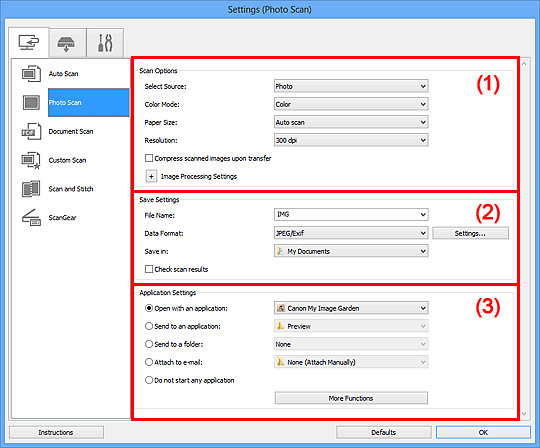
- (1) Nuskaitymo parinkčių sritis
- (2) Įrašymo parametrų sritis
- (3) Taikomosios programos parametrų sritis
 Svarbu
- Jei parametrų dialogo langą atidarysite naudodami „My Image Garden“, srities Taikomosios programos parametrai (Application Settings) parametrų elementai nebus pateikti.
(1) Nuskaitymo parinkčių sritis
- Pasirinkti šaltinį (Select Source)
- Pasirinkta Nuotrauka (Photo).
- Spalvinis režimas (Color Mode)
-
Pasirinkite spalvinį režimą, kuriuo norite nuskaityti elementą.
Svarbu- Jei norite pasirinkti nuostatą Nespalvotai (Black and White), atžymėkite žymimąjį langelį Perduodant suglaudinti nuskaitytus vaizdus (Compress scanned images upon transfer).
- Popieriaus formatas (Paper Size)
-
Pasirinkite ketinamo nuskaityti elemento formatą.
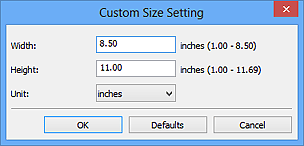
Pasirinkus parinktį Pasirinktinis (Custom) atidaromas ekranas, kuriame galite nurodyti popieriaus formatą. Pasirinkite Vienetas (Unit) nuostatą, įveskite reikšmes laukuose Plotis (Width) ir Aukštis (Height), o tada spustelėkite Gerai (OK).
 Pastaba
- Jei norite grąžinti numatytąsias nurodytų parametrų reikšmes, spustelėkite Numatytieji nustatymai (Defaults).
- Raiška (Resolution)
-
Pasirinkite ketinamo nuskaityti elemento raišką.
Kuo didesnės raiška (jos reikšmė), tuo detalesnis bus vaizdas.
- Perduodant suglaudinti nuskaitytus vaizdus (Compress scanned images upon transfer)
- Į kompiuterį perduodami nuskaityti vaizdai suglaudinami. Tai naudinga, jei jūsų skaitytuvas arba spausdintuvas ir kompiuteris yra sujungti lėta sąsaja, pvz. USB1.1, arba per tinklą.
- Vaizdo apdorojimo parametrai (Image Processing Settings)
-
Spustelėkite
 (Pliusas), jei norite nustatyti toliau nurodytus elementus.Svarbu
- Jei pasirinkta Spalvinis režimas (Color Mode) nuostata Nespalvotai (Black and White), parinktis Vaizdo apdorojimo parametrai (Image Processing Settings) negalima.
- Ryškinti kontūrus (Sharpen outline)
- Paryškinami objektų kontūrai, kad vaizdas atrodytų ryškesnis.
(2) Įrašymo parametrų sritis
- Failo vardas (File Name)
- Įveskite norimo įrašyti vaizdo failo vardą. Įrašant failą prie nustatyto failo pavadinimo formatu „_20XX0101_0001“ pridedama data ir keturi skaitmenys.
- Duomenų formatas (Data Format)
-
Pasirinkite duomenų formatą, kuriuo reikia įrašyti nuskaitytus vaizdus.
Galite pasirinkti JPEG / „Exif“ (JPEG/Exif), TIFF arba PNG.
Svarbu- Jei parinkties Spalvinis režimas (Color Mode) nuostata yra Nespalvotai (Black and White), parinkties JPEG / „Exif“ (JPEG/Exif) rinktis negalima.
- Parametr... (Settings...)
- Spustelėjus atidaromas dialogo langas Duomenų formato parametrai (Data Format Settings), kuriame galima nustatyti norimų įrašyti vaizdų kokybę, PDF failų iešką pagal reikšminius žodžius ir failų glaudinimo tipą, taip pat duomenų formatą, kuriuo turi būti įrašomi vaizdai, nuskaityti įgalinus automatinio nuskaitymo funkciją.
- Įrašyti į (Save in)
-
Nurodomas aplankas, į kurį bus įrašomi nuskaityti vaizdai. Jei norite pakeisti aplanką, nusileidžiančiajame meniu pasirinkite Įtraukti... (Add...) ir atidarytame dialogo lange Paskirties aplanko pasirinkimas (Select Destination Folder) nurodykite paskirties aplanką.
Toliau nurodyta, kokie aplankai įrašant laikomi numatytaisiais.
- „Windows 8“: aplankas Mano dokumentai (My Documents)
- „Windows 7“: aplankas Mano dokumentai (My Documents)
- „Windows Vista“: aplankas Dokumentai (Documents)
- „Windows XP“: aplankas Mano dokumentai (My Documents)
Svarbu- Jei parametrų dialogo langą atidarysite per „My Image Garden“, ši parinktis nebus pateikta.
- Tikrinti nuskaitymo rezultatus (Check scan results)
-
Įrenginiui baigus nuskaityti, atidaromas dialogo langas Įrašyti parametrus (Save Settings).
Svarbu- Jei parametrų dialogo langą atidarysite per „My Image Garden“, ši parinktis nebus pateikta.
(3) Taikomosios programos parametrų sritis
- Atidaryti taikomąja programa (Open with an application)
-
Pasirinkite, jei nuskaitytus vaizdus norite patobulinti arba pakoreguoti.
Taikomąją programą galite pasirinktie nusileidžiančiajame meniu.
- Siųsti į taikomąją programą (Send to an application)
-
Pasirinkite, jei nuskaitytus vaizdus norite naudoti jų nekeisdami ir juos pasiekti taikomąja programa, leidžiančia naršyti arba tvarkyti vaizdus.
Taikomąją programą galite pasirinktie nusileidžiančiajame meniu.
- Siųsti į aplanką (Send to a folder)
-
Pasirinkite, jei nuskaitytus vaizdus norite įrašyti ne tik lauke Įrašyti į (Save in) nurodytame, bet ir kitame aplanke.
Aplanką galite pasirinktie nusileidžiančiajame meniu.
- Pridėti prie el. laiško (Attach to e-mail)
-
Pasirinkite, jei norite siųsti el. laiškus su pridėtais nuskaitytais vaizdais.
Norimą paleisti el. pašto klientą galite pasirinkti nusileidžiančiajame meniu.
- Nepaleisti jokios taikomosios programos (Do not start any application)
- Rezultatas bus įrašytas į lauke Įrašyti į (Save in) nurodytą aplanką.
Pastaba
- Taikomąją programą arba aplanką galima nurodyti dialogo lange Taikomosios programos pasirinkimas (Select Application) arba Paskirties aplanko pasirinkimas (Select Destination Folder), kuris atidaromas nusileidžiančiajame meniu pasirinkus Įtraukti... (Add...).
- Instrukcijos (Instructions)
- Atidaromas šis vadovas.
- Numatytieji nustatymai (Defaults)
- Galite atkurti numatytąsias atidarytame ekrane pateiktų parametrų reikšmes.
