
Dijaloški okvir Postavke (Automatsko skeniranje)
Kliknite Automatsko skeniranje (Auto Scan) na kartici  (skeniranje s računala) da biste prikazali dijaloški okvir Postavke (Automatsko skeniranje) (Settings (Auto Scan)).
U dijaloškom okviru Postavke (Automatsko skeniranje) (Settings (Auto Scan)) možete promijeniti napredne postavke za skeniranje uz automatsko otkrivanje vrste materijala.
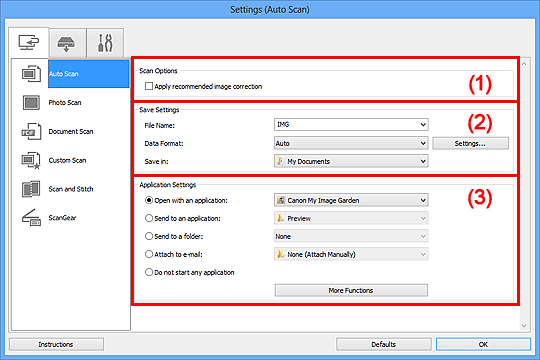
- (1) Područje Mogućnosti za skeniranje
- (2) Područje Spremanje postavki
- (3) Područje Postavke programa
 Važno
Važno
- Kada se dijaloški okvir Postavke prikaže iz programa My Image Garden, stavke za postavku Postavke programa (Application Settings) neće se prikazati.
Podržani materijali
Fotografije, razglednice, posjetnice, časopisi, novine, dokumenti i BD/DVD/CD diskovi.
Važno
-
Ako želite skenirati sljedeće vrste materijala, odredite vrstu i veličinu materijala u dijaloškom okviru Postavke (Skeniranje fotografije) (Settings (Photo Scan)), dijaloškom okviru Postavke (Skeniranje dokumenta) (Settings (Document Scan)) ili dijaloškom okviru Postavke (Prilagođeno skeniranje) (Settings (Custom Scan)), a zatim kliknite Fotografija (Photo), Dokument (Document) ili Prilagođeno (Custom) na glavnom zaslonu programa IJ Scan Utility. Funkcijom Automatski (Auto) ne možete ispravno skenirati:
- Fotografije veličine A4
- Tekstne dokumente manje od veličine 2L (127 mm x 178 mm) (5 inča x 7 inča), kao što su stranice knjige s tankim uvezom kada se uvezni dio odreže
- Materijal ispisan na tankom, bijelom papiru
- Dugački uski materijal kao što su panoramske fotografije
- Reflektirajući natpisi diska neće se skenirati prema očekivanjima.
-
Materijal koji želite skenirati ispravno postavite na kopirno staklo. U suprotnom, materijal možda neće biti ispravno skeniran.
Više o načinu postavljanja materijala potražite u odjeljku "Postavljanje materijala (kod skeniranja s računala)".
- Ako skenirate dva ili više dokumenta pomoću ADF (ADF (automatsko ulaganje dokumenata)), postavite dokumente iste veličine.
 Napomena
- Ako želite smanjiti moire u skeniranom materijalu, Odaberite izvor (Select Source) postavite na Časopis (Magazine) u dijaloškom okviru Postavke (Skeniranje dokumenta) (Settings (Document Scan)) ili dijaloškom okviru Postavke (Prilagođeno skeniranje) (Settings (Custom Scan)), a zatim kliknite Dokument (Document) ili Prilagođeno (Custom) na glavnom zaslonu programa IJ Scan Utility.
(1) Područje Mogućnosti za skeniranje
- Primijeni predložene ispravke slike (Apply recommended image correction)
-
Automatski primjenjuje odgovarajuće ispravke ovisno o vrsti materijala.
Važno- Nijanse boja mogu se razlikovati u odnosu na izvornu sliku zbog ispravaka. U tom slučaju očistite potvrdni okvir i skenirajte.
Napomena- Ako omogućite tu funkciju, skeniranje će trajati dulje nego inače.
(2) Područje Spremanje postavki
- Naziv datoteke (File Name)
- Unesite naziv datoteke za sliku koju želite spremiti. Kada spremite datoteku, datum i četiri znamenke dodaju se zadanom nazivu datoteke u obliku "_20XX0101_0001".
- Podatkovni oblik (Data Format)
-
Odabrano je Automatski (Auto). Kod spremanja se automatski primjenjuju sljedeći podatkovni oblici ovisno o vrsti materijala.
- Fotografije, razglednice, BD/DVD/CD diskovi i posjetnice: JPEG
- Časopisi, novine i dokumenti: PDF
Važno-
Oblik spremanja može se razlikovati ovisno o načinu na koji ste postavili materijal.
Napomena- Podatkovni oblik možete promijeniti u stavci Postavke... (Settings...).
- Postavke... (Settings...)
- Kliknite kako biste prikazali dijaloški okvir Postavke podatkovnog oblika (Data Format Settings) u kojem možete postaviti kvalitetu slika za spremanje, ključne riječi za pretraživanje PDF datoteka, vrstu komprimiranja te podatkovni oblik u kojem će se slike skenirane funkcijom za automatsko skeniranje spremiti.
- Spremi u (Save in)
-
Prikazuje mapu u koju će se skenirane slike spremiti. Za promjenu mape zadajte odredišnu mapu u dijaloškom okviru Odaberite odredišnu mapu (Select Destination Folder) koji će se prikazati kada na padajućem popisu odaberete Dodaj... (Add...).
Slijedi popis zadanih mapa za spremanje.
- Windows 8: mapa Moji dokumenti (My Documents)
- Windows 7: mapa Moji dokumenti (My Documents)
- Windows Vista: mapa Dokumenti (Documents)
- Windows XP: mapa Moji dokumenti (My Documents)
Važno- Kada se dijaloški okvir Postavke prikaže iz programa My Image Garden, ta se mogućnost neće prikazati.
(3) Područje Postavke programa
- Otvori programom (Open with an application)
-
Odaberite to ako želite poboljšati ili ispraviti skenirane slike.
Program možete odrediti odabirom na padajućem popisu.
- Pošalji u program (Send to an application)
-
Odaberite to ako skenirate slike želite upotrijebiti takve kakve jesu u programu koji omogućuje pregledavanje i razvrstavanje slika.
Program možete odrediti odabirom na padajućem popisu.
- Pošalji u mapu (Send to a folder)
-
Odaberite to ako skenirane slike želite spremiti u mapu različitu od one navedene u stavci Spremi u (Save in).
Mapu možete odrediti odabirom na padajućem popisu.
- Priloži e-pošti (Attach to e-mail)
-
Odaberite to ako želite poslati poruku e-pošte sa skeniranim slikama u privitku.
Program za e-poštu koji želite pokrenuti možete odrediti odabirom na padajućem popisu.
- Ne pokreći nijedan program (Do not start any application)
- Sprema u mapu koja je navedena u stavci Spremi u (Save in).
Napomena
- U dijaloškom okviru Odaberi program (Select Application) ili Odaberite odredišnu mapu (Select Destination Folder) odredite program ili mapu koja će se prikazati kada na padajućem popisu odaberete Dodaj... (Add...).
- Upute (Instructions)
- Otvara upute.
- Zadane vrijednosti (Defaults)
- Postavke na prikazanom zaslonu možete vratiti na početne vrijednosti.
