
Optični bralnik ali tiskalnik lahko povežete v omrežje, da ima lahko dostop do njega več računalnikov, ali pa slike optično preberete v določen računalnik.
 Pomembno
Več uporabnikov hkrati ne more optično brati.
 Opomba
Pred uporabo namestitvenega CD-ja dokončajte omrežne nastavitve optičnega bralnika ali tiskalnika.
Pri omrežni povezavi optično branje traja dlje kot pri povezavi USB.
Dokončajte naslednje nastavitve in omogočite optično branje v omrežju.
Z orodjem IJ Network Scanner Selector EX določite optični bralnik, ki ga želite uporabiti. Ko določite optični bralnik, lahko dokumente optično berete prek omrežja z računalnikom ali z nadzorne plošče.
PomembnoČe je bil izdelek, ki ga želite uporabiti, spremenjen z orodjem IJ Network Scanner Selector EX, se spremeni tudi izdelek, ki ga uporabljate za optično branje z orodjem IJ Scan Utility. Spremeni se tudi izdelek za optično branje z nadzorne plošče.
Če optični bralnik ali tiskalnik ni izbran v orodju IJ Scan Utility, preverite, ali je izbran v orodju IJ Network Scanner Selector EX.
Za podrobnosti glejte »Meni IJ Network Scanner Selector EX in zaslon Nastavitve« za svoj model na začetni strani priročnika Spletni priročnik.
Če želite optično brati z nadzorne plošče, z orodjem IJ Network Scanner Selector EX najprej določite optični bralnik ali tiskalnik.
Preverite, ali orodje IJ Network Scanner Selector EX deluje.
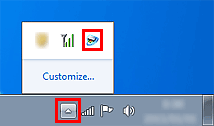
Če orodje IJ Network Scanner Selector EX deluje, se v območju za obvestila v opravilni vrstici prikaže njegova ikona.
 Opomba
Če v območju za obvestila v opravilni vrstici ikona ni prikazana, v meniju Start izberite Vsi programi (All Programs)> Canon Utilities > IJ Network Scanner Selector EX > IJ Network Scanner Selector EX.
Ikona se prikaže v območju za obvestila v opravilni vrstici, prikaže pa se tudi zaslon z nastavitvami optičnega branja iz računalnika. V tem primeru preskočite na 3. korak.
V območju za obvestila v opravilni vrstici z desno tipko miške kliknite ikono orodja IJ Network Scanner Selector EX in izberite Nastavitve ... (Settings...).
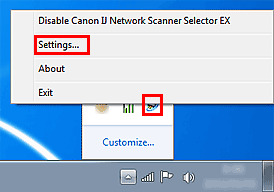
Prikaže se zaslon z nastavitvami optičnega branja iz računalnika.
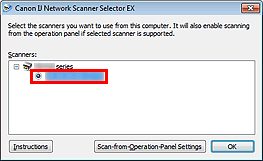
Izberite optični bralnik ali tiskalnik v možnosti Optični bralniki (Scanners).
Običajno je po nastavitvi omrežja naslov MAC optičnega bralnika ali tiskalnika že izbran. V tem primeru vam je ni treba ponovno izbrati.
 Pomembno
Če je v omrežju več optičnih bralnikov, je prikazanih več imen modelov. V tem primeru lahko za vsak model izberete en optični bralnik.
Kliknite V redu (OK).
OpombaOptični bralniki, izbrani na zaslonu z nastavitvami optičnega branja iz računalnika, bodo samodejno izbrani tudi na zaslonu z nastavitvami optičnega branja z nadzorne plošče.
Če želite optično prebirati v orodju IJ Scan Utility z optičnim bralnikom ali tiskalnikom, povezanim z omrežjem, določite optični bralnik ali tiskalnik z orodjem IJ Network Scanner Selector EX in nato sledite korakom, da spremenite stanje povezave med računalnikom in napravo.
Zaženite IJ Scan Utility.
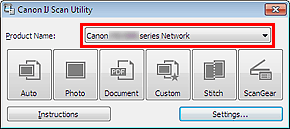
Za možnost Ime izdelka (Product Name) izberite »Canon XXX series Network« (kjer je »XXX« ime modela).
 Opomba
Za povezavo USB v možnosti Ime izdelka (Product Name) izberite »Canon XXX series« (kjer je »XXX« ime modela).
Če želite uporabiti drug optični bralnik, povezan z omrežjem, kliknite Nastav. ... (Settings...).
V možnosti Ime izdelka (Product Name) kliknite  (Splošne nastavitve), nato pa kliknite Izbira (Select).
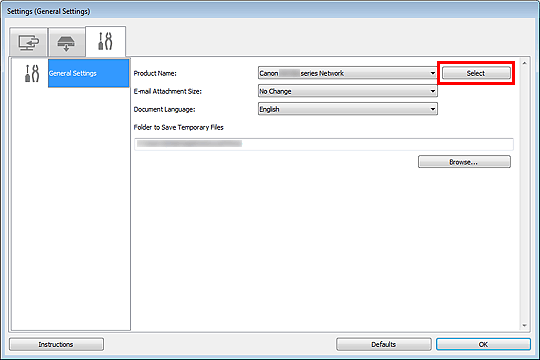
Prikaže se zaslon z nastavitvami optičnega branja programa IJ Network Scanner Selector EX.
Izberite optični bralnik, ki ga želite uporabiti, in kliknite V redu (OK).
V pogovornem oknu Nastavitve (Splošne nastavitve) (Settings (General Settings)) kliknite V redu (OK).
Ponovno se prikaže glavni zaslon orodja IJ Scan Utility. Omogočeno je optično branje prek omrežne povezave.
Nastavitve optičnega branja lahko nastavite z nadzorne plošče.
PomembnoČe želite optični bralnik ali tiskalnik uporabljati prek omrežne povezave, najprej nastavite orodje IJ Scan Utility.
Preverite, ali orodje IJ Network Scanner Selector EX deluje.
Če orodje IJ Network Scanner Selector EX deluje, se v območju za obvestila v opravilni vrstici prikaže njegova ikona.
OpombaČe v območju za obvestila v opravilni vrstici ikona ni prikazana, v meniju Start izberite Vsi programi (All Programs)> Canon Utilities > IJ Network Scanner Selector EX > IJ Network Scanner Selector EX.
Ikona se prikaže v območju za obvestila v opravilni vrstici, prikaže pa se tudi zaslon z nastavitvami optičnega branja iz računalnika. V tem primeru preskočite na 3. korak.
V območju za obvestila v opravilni vrstici z desno tipko miške kliknite ikono orodja IJ Network Scanner Selector EX in izberite Nastavitve ... (Settings...).
Prikaže se zaslon z nastavitvami optičnega branja iz računalnika.
Kliknite Nastavitve optičnega branja z nadzorne plošče (Scan-from-Operation-Panel Settings).
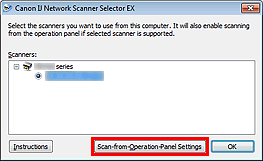
Prikaže se zaslon z nastavitvami optičnega branja z nadzorne plošče.
Izberite optični bralnik ali tiskalnik v možnosti Optični bralniki (Scanners) in kliknite V redu (OK).
Izberite naslov MAC optičnega bralnika ali tiskalnika.
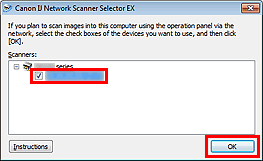 Opomba
Kadar je prek omrežja povezanih več optičnih bralnikov, lahko izberete do tri optične bralnike.
Vrnite se na zaslon z nastavitvami optičnega branja iz računalnika in kliknite V redu (OK).
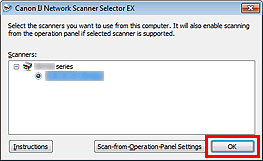 Opomba
Če se vaš optični bralnik ali tiskalnik ne prikaže, preverite naslednje, kliknite V redu (OK), da zaprete zaslon, nato ga znova odprite in poskusite znova izbrati.
Gonilniki MP Drivers so nameščeni
Omrežne nastavitve optičnega bralnika ali tiskalnika so po namestitvi gonilnikov MP Drivers dokončane
Omrežna komunikacija med optičnim bralnikom ali tiskalnikom in računalnikom je omogočena
Če se optični bralnik ali tiskalnik še vedno ne prikaže, glejte razdelek »Težave z omrežno komunikacijo« za vaš model na začetni strani priročnika Spletni priročnik.
Na vrh strani |


